


Sentivo parlare di Glide da un po’ di tempo. La promessa di trasformare un semplice foglio di calcolo in un’app funzionante, senza scrivere una sola riga di codice, suonava quasi troppo bello per essere vero.
È una promessa abbastanza audace, e volevo vedere quanto effettivamente funzioni nella pratica.
In questa recensione di Glide App Builder, condivido la mia esperienza pratica nella creazione di un’app con Glide; dall’iscrizione alla pubblicazione. Alla fine, capirai chiaramente cosa Glide può e non può fare, e se è la soluzione giusta per le tue necessità.

Che cos’è Glide App Builder?
Glide è un costruttore di app no-code che ti permette di trasformare i tuoi dati in app aziendali curate senza scrivere una sola riga di codice. Invece di partire da zero, colleghi un foglio di calcolo come Google Sheets, Excel o le tabelle di Glide, e la piattaforma genera istantaneamente un’app funzionante.
Da lì, puoi personalizzare i layout, aggiungere componenti come moduli o grafici e configurare automazioni che eliminano compiti ripetitivi.
A chi è rivolto?
Glide risulta particolarmente vantaggioso per chi desidera trasformare rapidamente dati da fogli di calcolo e database in applicazioni web e mobile funzionali e curate.
Ecco una suddivisione di chi può beneficiare di Glide:
- Imprenditori e piccoli team – Perfetto per lanciare rapidamente MVP o strumenti interni senza i costi e i ritardi dello sviluppo tradizionale.
- Team operativi e sul campo – Crea app personalizzate per gestire l’inventario, monitorare i progetti, semplificare la logistica o fornire ai rappresentanti sul campo l’accesso mobile ai dati.
- Startup e PMI – Un modo economico per sostituire fogli di calcolo complicati con app professionali e scalabili che crescono insieme all’azienda.
- Agenzie e freelance – Fornisci app personalizzate per i clienti usando i template di Glide, le funzionalità di IA e le opzioni di integrazione.
Vantaggi e svantaggi di Glide App Builder
- Agente AI che assiste nella creazione delle app
- Ampia varietà di integrazioni disponibili
- Stili condizionali e filtri integrati
- Opzioni di accesso sicuro e autenticazione
- Supporta funzionalità di collaborazione di team
- Chiarezza sui limiti d’uso e trasparenza di fatturazione
- Capacità offline limitate
- Le funzionalità avanzate richiedono piani a pagamento
- Nessuna pubblicazione nativa sugli store di app
- Alcune impostazioni sono nascoste o annidate
- L’agente AI ha limitazioni nella modalità anteprima
Funzionalità di Glide App Builder
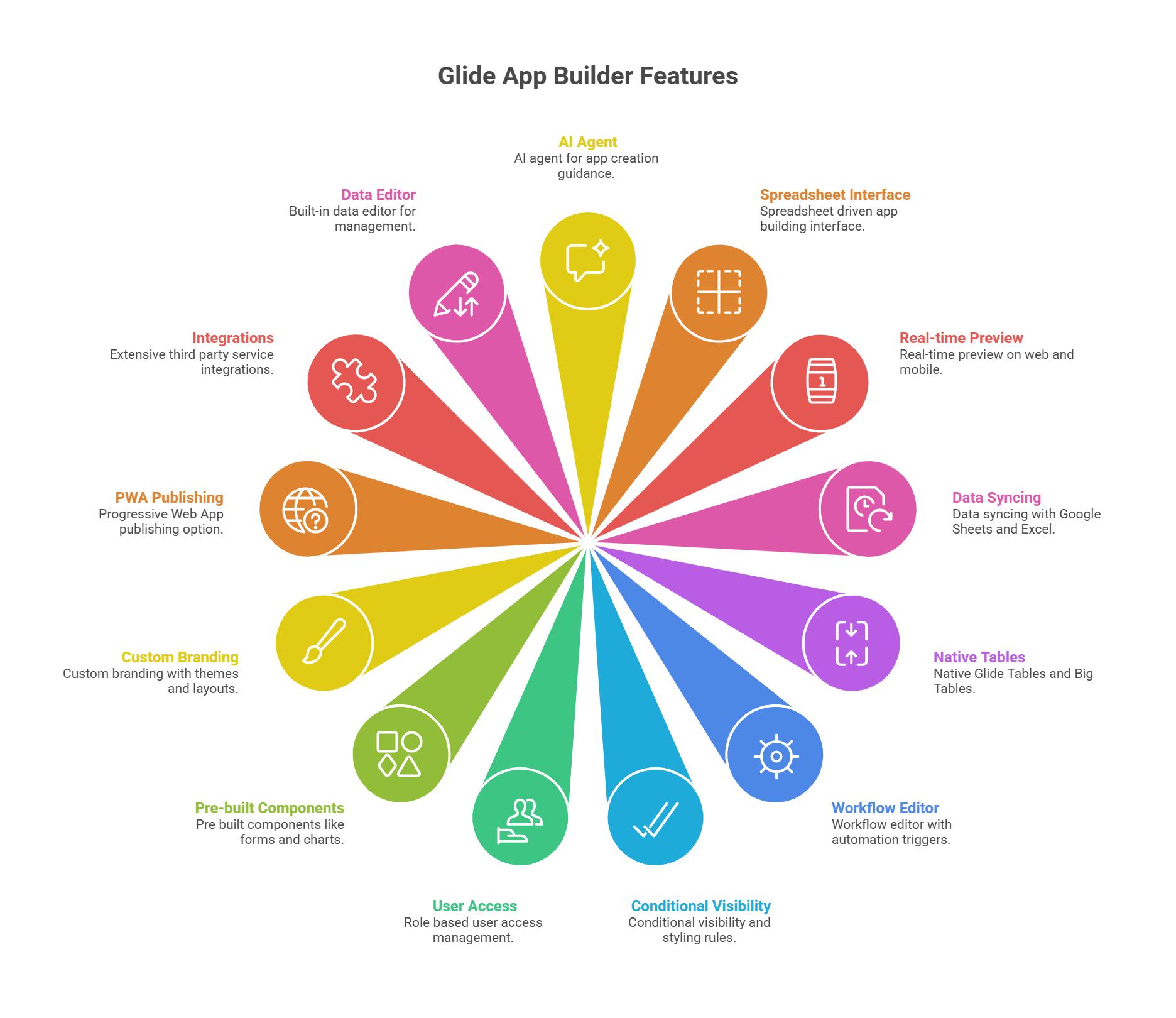
- Agente AI per guida alla creazione dell’app
- Interfaccia di creazione app guidata da fogli di calcolo
- Anteprima in tempo reale su web e mobile
- Sincronizzazione dati con Google Sheets ed Excel
- Tabelle native di Glide e Big Tables
- Editor di flussi di lavoro con trigger di automazione
- Regole di visibilità condizionale e di stile
- Gestione accesso utenti basata sui ruoli
- Componenti predefinite come moduli e grafici
- Branding personalizzato con temi e layout
- Opzione di pubblicazione come Progressive Web App
- Ampie integrazioni con servizi di terze parti
- Editor dei dati integrato per la gestione
La mia esperienza pratica con Glide AI App Builder: una guida passo passo
È facile affermare che uno strumento risolve i più grandi problemi umani. Ma in alcuni casi, non è sempre come sembra.
Per capire come Glide funziona per principianti e sviluppatori esperti, ho deciso di iscrivermi e metterlo alla prova con un piccolo test.
Vediamo com’è andata.
Primi passi e iscrizione
Sono partito dalla homepage su glideapps.com, che mi ha accolto con una promessa audace: “Crea app aziendali potenziate dall’IA che connettono i tuoi dati e strumenti, automatizzano il lavoro manuale e si adattano alla tua crescita. Nessuna codifica richiesta.”
Subito mi sono state presentate due opzioni chiare: descrivere l’app che volevo creare o caricare un foglio di calcolo. Quel invito immediato a iniziare a costruire è stato accogliente.

Ho cliccato su ‘Start for free’ nell’angolo in alto a destra, che mi ha portato alla pagina di iscrizione. Glide mi ha dato la scelta tra utilizzare Google o semplicemente un’email. Ho scelto email, ho inserito il mio indirizzo e ho fatto clic su ‘Sign up with Email’. Nessuna carta di credito richiesta.
Lo spinner ha confermato che stava elaborando e pochi secondi dopo ero all’interno della dashboard di Glide. Qui mi fermo sempre nelle recensioni perché la dashboard determina il tono di quanto sarà semplice (o travolgente) il resto dell’esperienza.

Nella barra laterale sinistra ho visto opzioni come Apps, Members, Usage, Billing, Templates e Settings, con un pulsante Upgrade in alto. Questa barra laterale rendeva ovvio che Glide è progettato per i team, con funzionalità di collaborazione e gestione degli account integrate.
Nell’area principale, le mie app esistenti erano visualizzate come grandi schede. C’era una scheda “New app” con un grande segno più, che rendeva facile iniziare qualcosa da zero, accanto ad altre schede di app come Inventory Flow e App. Mi è piaciuto il carattere visivo di questo approccio. Mi ricordava una dashboard di progetto piuttosto che un backend tecnico.
Subito sotto, Glide offriva una sezione “Introduction to Glide” con brevi tutorial video (Getting Started, Data to Layout, The Data Editor, Workflows). È stata una mossa intelligente. Invece di costringermi a rovistare nella documentazione, Glide ha reso disponibili i materiali di formazione esattamente dove ne avrei avuto bisogno.
In fondo, c’era una casella di chat con l’agente AI che chiedeva “What do you want to build?” e mi permetteva persino di allegare direttamente un foglio di calcolo. Questo rafforzava la natura guidata da fogli di calcolo di Glide e mi incoraggiava ad agire rapidamente.
Creazione della mia prima app con Glide App Builder
Successivamente, dopo essermi iscritto, volevo capire quanto fosse facile, intuitivo e immediato costruire effettivamente un’app in Glide. Così, ho proceduto passo dopo passo per vedere come Glide gestisce il percorso da una tela bianca a un’applicazione funzionante.
Quando sono arrivato alla mia dashboard, ho visto una grande scheda etichettata “New app” con un’icona più, insieme a un paio di app private generate automaticamente. Ho cliccato su New app e Glide ha aperto una finestra modale chiedendo come volevo iniziare.
- Inizia da un template (con opzioni come Basic App, Portal o Blank).
- Parti dai dati (Google Sheets, Airtable, Excel Online o database come PostgreSQL, MySQL e SQL Server, anche se questi ultimi erano contrassegnati come Enterprise).

È stata una scelta di design ponderata. I principianti possono affidarsi ai template, mentre gli utenti aziendali con dati reali possono collegarsi direttamente ai loro database. Per me, volevo vedere quanto l’Agente AI di Glide potesse fare, quindi ho scelto il template Blank e ho cliccato su Create app.
Dopo una breve animazione di caricamento (tre barre verticali che pulsavano sullo schermo), Glide mi ha portato nell’interfaccia dell’app builder.
Nella barra laterale sinistra ho visto il nome del mio team (My Team – Free) e la navigazione per Apps, Folders, Usage, Templates e Settings. Nel pannello principale, l’anteprima su telefono mostrava un’intestazione dell’app vuota di colore verde con il testo: “No screens yet. Create a screen to see it appear here.”

Sul lato destro, si è aperta immediatamente la finestra di chat dell’Agente AI, accogliendomi con: “Hi, ready to build your app in Glide today?” Ha persino fornito prompt rapidi su cui potevo cliccare, come “Build a client portal app” o “Import my data.” È stata un’idea intelligente. Glide non si è limitato a catapultarmi in un editor; mi ha spinto avanti con suggerimenti.
Ora è arrivato il vero test. Ho digitato un comando dettagliato nell’Agente AI:
“Crea per me un’app di gestione dell’inventario utilizzando il mio foglio di calcolo. Mostra gli articoli con colonne: Nome articolo, Categoria, Quantità, Livello di riordino, Prezzo unitario, Fornitore, Posizione, Ultimo aggiornamento, SKU, Stato e Note.
Aggiungi una dashboard con grafici per mostrare il valore totale delle scorte, gli articoli con scorte basse e le scorte per categoria. Crea un modulo per l’aggiunta e l’aggiornamento degli articoli.
Evidenzia gli articoli in cui Quantità < Livello di riordino con un avviso. Includi filtri in modo che gli utenti possano visualizzare l'inventario per Posizione, Categoria o Fornitore. Aggiungi accesso basato sui ruoli: gli amministratori possono modificare tutto, mentre gli utenti normali possono solo visualizzare. Rendi l'app responsive su desktop e mobile. Aggiungi l'IA per generare automaticamente note quando le scorte sono basse o quando un articolo sta aumentando di domanda.” [/bottom-line] Immediatamente, l'Agente ha risposto con: “Ecco il mio piano per costruire la tua Inventory Management App in Glide.” Ha elencato i passaggi:
- Impostare il branding
- Creare la tabella Inventory con le colonne
- Aggiungere schermate
- Implementare filtri e regole di accesso
- Arricchire con note generate dall’IA
Infine, mi ha chiesto: “Do you want to import your spreadsheet, or should I use sample data for now?”
È stato impressionante. Non solo ha compreso la mia richiesta lunga e dettagliata, ma l’ha anche suddivisa in una sequenza logica di azioni, come un piano di progetto.

Per la recensione, ho scelto “Use sample data for now”. L’Agente ha iniziato a “pensare” e poi, uno a uno, sono apparsi i segni di spunta accanto ai suoi passaggi:
- Aggiorna il branding
- Crea la tabella Inventory
- Crea la schermata Items
Come Glide struttura le funzionalità principali dell’app
Nell’anteprima su telefono, l’intestazione dell’app è passata dal verde al verde acqua, ed è comparsa una nuovissima schermata Inventory. Mostrava un elenco di articoli (Smartwatch, Fitness Tracker, Smart TV, ecc.), completo di immagini, categorie e un pulsante Add in alto. Anche una barra di ricerca è stata inclusa automaticamente.
L’esperienza è stata quasi magica. L’app si stava assemblando davanti ai miei occhi, campo dopo campo.
Successivamente, Glide ha aggiunto una scheda Dashboard alla navigazione inferiore, rappresentata da un’icona a forma di grafico. Quando ho cliccato su di essa, ho visto una vista tabellare dell’inventario—nomi articoli, categorie e quantità. Non era ancora una dashboard completa di grafici (l’IA ha ammesso che occorrono modifiche manuali), ma era un buon punto di partenza.
Ho anche aperto il menu hamburger in alto a sinistra nell’anteprima. Elencava tutte le mie schermate—Items, Inventory, Dashboard, User Profile—e mostrava persino la mia email in basso, indicando che ero connesso come admin. Questo ha conferito subito un aspetto professionale all’app.

Dall’elenco Inventory, ho cliccato su “Smart TV.” Si è aperta una dettagliata pagina dell’articolo con:
- Una grande immagine del prodotto.
- Campi per Nome articolo, Categoria, SKU, Stato, Quantità, Livello di riordino, Prezzo unitario, Posizione, Ultimo aggiornamento.
- Pulsanti di azione per Edit Item e Update Stock.

È stato impressionante. Glide ha creato viste di record dettagliate con piena possibilità di modifica. Lo stato “Low Stock” è stato perfino evidenziato in rosso per impostazione predefinita, il che mi ha dato fiducia sul fatto che le regole di stile condizionale funzionassero.
Tornando all’editor, sono passato alla scheda Layout. Da qui potevo cambiare come apparivano i dati: List, Table, Cards, Calendar, Kanban e altro. Ho sperimentato la vista Table, che mostrava tutte le mie colonne in una griglia, poi sono tornato alla vista List perché era più pulita su mobile.

Glide ha inoltre preconfigurato i filtri esattamente come avevo richiesto. Nel pannello Opzioni ho visto “Filter by Location, Category, Supplier” già attivi. Quando ho provato l’app, ho potuto filtrare l’inventario in tempo reale—un enorme risparmio di tempo.
Seguendo le istruzioni dell’IA, sono sceso fino alle impostazioni del Layout finché non ho trovato il Conditional Styling. Qui ho aggiunto una regola: “Se Quantità < Livello di riordino, evidenzia la riga in rosso e aggiungi un'icona di avviso.” Immediatamente, gli articoli con scorte basse si sono distinti nell’anteprima. Questo piccolo dettaglio ha dato all’app un aspetto professionale e pronta per la produzione.
Ho quindi voluto testare i moduli. Ho cliccato il pulsante Add nella schermata Inventory. È comparso un modulo a comparsa, già riempito con i campi della mia tabella: Nome articolo, Categoria, Quantità, Prezzo unitario, Fornitore, Posizione, Stato, SKU e Note.
In fondo al modulo c’erano due pulsanti semplici: Cancel e Submit. Premendo Submit, l’articolo veniva salvato direttamente nella mia tabella Inventory in tempo reale. Questa sincronizzazione funzionava all’istante. La nuova riga è apparsa nella scheda Data senza alcun ritardo.
Ma Glide va oltre il semplice salvataggio. Nel pannello a destra, ho notato una sezione “On Submit”. Per impostazione predefinita era configurata per mostrare una notifica, ma cliccandola si svelava un’intera gamma di opzioni potenti:
- Workflows per Inventory – innescare un’automazione, come aggiornare più tabelle.
- Flow – creare processi multi-step.
- Data – aggiornare, eliminare o manipolare righe.
- Interaction – navigare a un’altra schermata, mostrare una pagina di successo, ecc.
- Communication – inviare un’email, un messaggio Slack o un SMS quando un modulo viene inviato.
- AI – generare testo automaticamente, analizzare l’input o arricchire i dati prima del salvataggio.
- Integrations – connettersi a servizi esterni come Stripe, DocuSign o Zapier.

Questo mi ha davvero impressionato. Invece di considerare un modulo solo un modo per aggiungere righe a una tabella, Glide l’ha trasformato in un punto di innesco per flussi di lavoro, notifiche e persino azioni potenziate dall’IA.
Ad esempio, potrei configurarlo in modo che quando i livelli di scorta scendono sotto una soglia, Glide invii automaticamente un avviso su Slack o generi una richiesta di riordino con l’IA.
L’esperienza è stata fluida, intuitiva e dall’aspetto professionale. Non ho dovuto configurare manualmente ogni campo. Il sistema li ha già mappati in modo intelligente. Ma avevo comunque la flessibilità di estendere il modulo con logiche condizionali, stili e flussi post-invio. Per le app aziendali, questa combinazione di semplicità e potenza è un enorme vantaggio.
Passando alla scheda Data, ho confermato che Glide aveva effettivamente creato una tabella in stile foglio di calcolo con tutte le colonne dal mio prompt. Dieci righe di dati di esempio erano precaricate, il che ha reso facile testare. Accanto a “Inventory” c’era una tabella Users che aveva già la mia email e il ruolo contrassegnato come “Admin”. Questo confermava che i permessi basati sui ruoli erano configurati di default.

E nella scheda Settings, ho giocato con le opzioni di Appearance. Cambiare il colore accentato aggiornava istantaneamente l’anteprima su telefono—verde, grigio, viola—ogni modifica veniva riflessa in tempo reale.
Ho anche testato la schermata di Sign-in, che mostrava una pagina di login brandizzata con opzioni di accesso via email e Google. Sembrava curata, non come un generico segnaposto.
Personalizzazione del design e del layout
Anche senza alcuna modifica da parte mia, l’app sembrava già qualcosa che un’azienda potrebbe utilizzare. Quel punto di partenza immediato elimina l’ansia della tela bianca che molti strumenti no-code generano.
Scheda Layout
Il vero divertimento è iniziato quando sono entrato nella scheda Layout. Nella barra laterale sinistra, ho selezionato la mia raccolta di elementi, e il pannello di destra mi ha mostrato gli stili disponibili: List, Table, Card, Data Grid, Checklist, Calendar e Kanban.
Di default, l’app era in vista List. Passare a vista Table ha riorganizzato tutto in una tabella simile a un foglio di calcolo con intestazioni di colonna—Nome articolo, Categoria, Quantità e altro.
Era perfetto per l’analisi. Poi, tornando a vista List, ho ripristinato lo stile di navigazione mobile-friendly. Le anteprime in tempo reale su telefono erano perfettamente sincronizzate. Mi immaginavo di usare Cards per un elenco clienti, Kanban per le attività di progetto e una vista Calendar per la pianificazione—tutto senza scrivere una riga di codice.

Logica condizionale per il design
Successivamente, ho testato la logica condizionale per il design di Glide. Sotto Opzioni, ho aggiunto una regola di visibilità per mostrare solo gli articoli in cui il livello di riordino era pari a 10. L’anteprima si è aggiornata istantaneamente, nascondendo tutto il resto.

È comparso anche un utile avviso, che mi ricordava che la visibilità non è una funzionalità di sicurezza. L’ho apprezzato perché educa i principianti alle best practice.
Scheda Conditional Design Styling
Ho anche esplorato il Conditional Styling, che si trova nella sezione Design. Qui ho impostato una regola: se Quantità < Livello di riordino, evidenzia la riga in rosso e aggiungi un’icona di avviso. Immediatamente, gli articoli con scorte basse risaltavano nell’elenco. Per un’app di inventario, questa è esattamente la funzionalità che aiuta gli utenti a individuare i problemi a colpo d’occhio.
Inoltre, curioso di estendere il design, ho cliccato sull’icona + accanto a Components. Glide ha aperto una libreria organizzata in categorie come Text, Media, Data Entry, Collections e Special.
Componente Chat
Ho inserito un componente Chat nella schermata Inventory, e subito sono comparsi messaggi di esempio. Più tardi l’ho rimosso con un solo clic quando ho capito che non era necessario. Questo tipo di modularità drag-and-drop rende sperimentare i layout senza attriti.

Impostazioni Appearance
Poi sono passato al menu Settings → Appearance. Qui Glide centralizza il branding. Ho cambiato il colore di accento da verde acqua a grigio, poi a viola. Ogni volta, l’anteprima su telefono ha aggiornato istantaneamente la barra superiore dell’app.
Potevo anche passare tra i temi Light, Dark o Auto, regolare il layout (navigazione in alto o sul lato) e scegliere la larghezza del contenuto. Anche se non avevo controllo pixel-perfect su CSS, avevo più che sufficiente per dare all’app un aspetto rifinito e brandizzato in pochi minuti.

Impostazioni Dashboard
Infine, ho personalizzato separatamente la schermata Dashboard. Inizialmente era un elenco, ma l’ho cambiata in vista Table per darle una presentazione strutturata e analitica. La possibilità di stilizzare ogni schermata in modo diverso—card in un punto, tabelle in un altro—è fondamentale per le app aziendali dove ogni flusso di lavoro richiede esigenze visive uniche.
Rispetto alla scrittura di codice a mano, sì, si perde il controllo definitivo su font, spaziatura e animazioni. Ma il compromesso è la velocità. Nel giro di pochi minuti ho trasformato il design generato dall’IA in qualcosa di brandizzato, strutturato e pronto per l’uso aziendale.
Come Glide AI App Builder gestisce gli errori
Dai miei test pratici, l’Agente AI di Glide ha fatto un ottimo lavoro nell’evitare errori evidenti durante la generazione dell’app, ma ha anche evidenziato importanti limitazioni e avvisi, cosa che ho trovato altrettanto preziosa.
Ecco cosa ho scoperto:
Dopo aver fornito a Glide un prompt dettagliato per costruire un’app di inventario, l’Agente ha rapidamente creato tabelle, schermate e dati di esempio. Tutto ha funzionato senza problemi, ma mi ha anche informato:
Questo è stato Glide in modalità trasparenza. Invece di ignorare silenziosamente le funzionalità, ha spiegato chiaramente cosa non poteva completare e mi ha indicato le modifiche manuali da eseguire. Questa onestà è rinfrescante, soprattutto per i principianti che altrimenti potrebbero sentirsi confusi.
Successivamente, quando ho testato la visibilità condizionale nella scheda Layout, Glide mi ha bloccato con un pop-up di avviso:

“Visibility is not a security feature and should not be used to hide private features or sensitive information.”
Mi ha costretto a confermare il messaggio prima di procedere. Per chi è nuovo alla creazione di app, questo tipo di misura protettiva è inestimabile. Molte persone confondono “nascosto” con “sicuro” e Glide previene proattivamente questo errore.
Non è un errore in senso stretto, ma è un debug preventivo integrato nell’interfaccia utente. Una mossa intelligente che dimostra che la piattaforma si interessa all’utilizzo nel mondo reale.
Oltre a quanto ho registrato, Glide dispone di strumenti di debug più avanzati quando i flussi di lavoro non vanno a buon fine:
- Cronologia delle esecuzioni del workflow – Ogni automazione conserva un registro. Gli errori sono contrassegnati con un triangolo rosso e puoi cliccare per vedere quale passaggio è fallito.
- Debugger step-by-step – Ti consente di riprodurre un flusso di lavoro visualmente e vedere esattamente dove si interrompe (es. una stringa di testo inserita in una colonna numerica).
- Notifiche di errore – Glide può inviare avvisi e-mail quando un flusso di lavoro fallisce, fornendoti il contesto senza dover cercare nei log.
- Blocchi Try-Catch – Proprio come nel coding, puoi racchiudere parti dei flussi di lavoro in gestori di errore. Se qualcosa fallisce, puoi registrarlo, riprovare o inviare un’azione alternativa anziché interrompere l’intero processo.
Questa è una funzionalità avanzata che avvicina Glide al debug da pro-code più di molti concorrenti no-code.
Glide gestisce con grazia anche i problemi di sincronizzazione. Se ti connetti a Google Sheets o Excel, raccomanda header statici e strutture di dati stabili per evitare cambiamenti che creano errori. Se qualcosa va storto, gli errori vengono segnalati visivamente, non nascosti.
L’approccio di Glide agli errori è un mix di prevenzione, trasparenza e recupero.
- Per i principianti, l’Agente AI e i pop-up guardrail prevengono gli errori comuni prima che si verifichino.
- Per gli utenti esperti, il debugger dei flussi, la cronologia delle esecuzioni e la gestione try-catch offrono la profondità necessaria per eseguire app mission-critical.
Rispetto al debug nel coding tradizionale (stack trace, log e breakpoint), il sistema di Glide è visivo, accessibile e azionabile. Non offre il 100% di controllo grezzo, ma ti dà la sicurezza che gli errori non devieranno la tua app e, se qualcosa va storto, saprai dove, perché e come correggerlo.
Pubblicazione dell’app e aggiunta di integrazioni
Infine, volevo vedere come Glide gestisce la pubblicazione e le integrazioni—due elementi che distinguono un prototipo divertente da uno strumento che puoi realmente mettere nelle mani delle persone.
Dopo aver completato la mia app “Inventory Flow”, ho cliccato sul pulsante Publish in alto a destra nell’editor.
- Si è aperto un pannello laterale intitolato “Customize your link and publish.”
- In cima ho visto l’icona della mia app (una scatola viola) e il suo nome, Inventory Flow.
- Subito sotto c’era un campo che mostrava il sottodominio di default: inventory-flow-j9ic.glide.page. Potevo modificare il prefisso del sottodominio in qualcosa di più brandizzato, come inventory-demo o mywarehouseapp.
- Un pulsante turchese brillante Publish era al centro.
- Sotto, Glide mi rassicurava: “Your app will be private to your users table.” Accanto c’era un link “Change” nel caso volessi modificare le impostazioni di privacy prima di andare online.

Questo passaggio è stato fluido e professionale. Glide ti fornisce un sottodominio funzionante all’istante, perfetto per una rapida distribuzione. Avere l’app impostata di default come privata è anche una salvaguardia intelligente. Non esponi accidentalmente i dati prima di essere pronto.
Dopo aver cliccato Publish, il pannello si è aggiornato con diverse schede: Share, Privacy, Publishing e Domain.
- Scheda Share – È comparso un grande codice QR accanto all’URL pubblico della mia app. C’erano pulsanti per copiare il link, invitare utenti via email (con link di accesso magici) e persino generare link di invito privati. Questo significava che potevo rilasciare l’app in modo selettivo prima di renderla disponibile a un pubblico più ampio.
- Scheda Privacy – Per impostazione predefinita Glide crea app Private, ma puoi passare a Public se vuoi che chiunque abbia il link possa accedere. Le opzioni più granulari includevano:
- Limitare l’accesso agli utenti presenti nella tua tabella Users.
- Consentire solo determinati domini email (es. @company.com).
- Abilitare il Single Sign-On (SSO), etichettato come “Enterprise.”
- Scheda Publishing – Mostrava che la mia app era già live. C’era anche un interruttore per passare alla pubblicazione manuale, il che significa che le modifiche non sarebbero andate in produzione finché non le avessi confermate. Questa è una funzione eccellente per i team che desiderano comportamenti di staging vs produzione.
- Scheda Domain – Mostrava il mio sottodominio gratuito glide.page attuale ma offriva anche l’opzione di collegare un dominio personalizzato (come inventory.mycompany.com). Ciò richiedeva l’upgrade ai piani Maker o Business.

La pubblicazione è letteralmente un clic, e le opzioni di condivisione extra—codici QR, inviti via email, link privati—rendono facile la distribuzione in contesti diversi. I controlli di privacy sono solidi, soprattutto per strumenti aziendali interni.
E sebbene le app di Glide siano Progressive Web App (non app native su iOS/Android), la possibilità di installarle sulla schermata home offre comunque agli utenti un’esperienza quasi nativa.
Una volta che la mia app era live, mi sono dedicato alle Integrations perché nessuna app vive isolata.
Ho aperto il menu Settings dalla navigazione superiore e ho selezionato Integrations.
- Per prima cosa in Account Integrations: Excel e Google Cloud Platform, confermando che potevo collegarle al mio team.
- Sotto c’era una vasta sezione Add Integrations con una barra di ricerca e opzioni di filtro. L’elenco era lunghissimo: Slack, Stripe, Twilio, Gmail, Make, Zapier e decine di altri. Ognuno aveva un pulsante Add, rendendo estremamente semplice la connessione.

Mi è piaciuto quanto fosse pulita e ricercabile questa lista. Molte piattaforme no-code nascondono le integrazioni nei menu, ma Glide le presenta come caratteristica di prima classe.
Le integrazioni coprivano quasi ogni ambito delle operazioni aziendali:
- AI – Connettersi a OpenAI, Google Gemini o Replicate per testo intelligente, riepiloghi o generazione di immagini. Questo rende semplice aggiungere funzionalità AI senza scrivere codice.
- Data Sources – Google Sheets, Excel, Airtable e Glide Tables come base. Per gli utenti Enterprise, connessioni dirette a database SQL (MySQL, PostgreSQL, SQL Server, Cloud SQL).
- Messaging & Notifications – Slack, Discord e Twilio per inviare aggiornamenti automatici.
- Automation – Make e Zapier spiccavano perché permettono a Glide di connettersi indirettamente a migliaia di altri strumenti, estendendo Glide ben oltre le integrazioni native.
- Payments – Stripe era disponibile out of the box, fondamentale per chi costruisce uno strumento di fatturazione interna o un marketplace leggero.
- Analytics – Google Analytics e Mixpanel per tracciare l’uso dell’app.
- Utilities – Di tutto, da DocuSign per i contratti a ZenRows per il scraping fino a PDFMonkey per generare documenti.
In sostanza, i principianti possono limitarsi a Sheets e Gmail, mentre i team avanzati possono integrare Stripe, AI e database. Si scala con eleganza senza costringerti nella complessità troppo presto.
Questo equilibrio ha senso. I principianti ottengono integrazioni plug-and-play, mentre gli utenti avanzati hanno comunque vie di fuga tramite webhook. Glide non cerca di essere un “playground di codici”—si concentra sull’astrazione di tutto questo lasciando comunque porte aperte per esigenze più complesse.
Sul fronte delle integrazioni, Glide è ricco di possibilità. Dai semplici fogli di calcolo agli strumenti avanzati di IA e pagamento, l’ampiezza delle integrazioni dimostra che è abbastanza robusto da alimentare flussi di lavoro aziendali reali.
Prezzi e piani di Glide App Builder
Glide mantiene i suoi prezzi semplici e flessibili, esattamente come ci si aspetta da una piattaforma no-code progettata per evolvere con te. La parte migliore? Non devi spendere un centesimo per iniziare.
- Piano Free: Ti offre tutto ciò che serve per sperimentare: una app, fino a dieci utenti personali, 25.000 righe di dati e accesso a oltre 40 componenti. È più che sufficiente per imparare, testare idee o costruire uno strumento semplice per te o il tuo team.
- Piano Explorer: Parte da 19$/mese (fatturato annualmente). Aumenta i tuoi limiti a 100 utenti personali, aggiunge 250 aggiornamenti e sblocca workflow, supporto AI e integrazioni. È un ottimo step per progetti di secondaria importanza o tool interni di piccole dimensioni.
- Piano Maker: Parte da 49$/mese (fatturato annualmente). Con questo ottieni tre app, utenti personali illimitati, 500 aggiornamenti, sincronizzazione con Google Sheets, domini personalizzati e branding. Questo è il punto in cui Glide passa da un playground a qualcosa che puoi lanciare con fiducia nel mondo.
- Piano Business: Costa 199$/mese (fatturato annualmente). Supporta app illimitate, 30 utenti business (con opzione di aggiungerne altri a 5$ ciascuno) e 5.000 aggiornamenti. Inoltre ottieni accesso ad Airtable, Excel e all’API di Glide, rendendolo ideale per app mission-critical.
- Enterprise: Prezzi personalizzati. Questo livello è tutto per scala e controllo: milioni di righe, Single Sign-On (SSO), consulenza IA, account manager e supporto prioritario.
Piani Glide Website Builder
| Nome Tariffa | Spazio | Banda | Prezzo | |
|---|---|---|---|---|
| Explorer | Illimitato | Illimitato | € 16,93 | Dettagli |
| Maker | Illimitato | Illimitato | € 43,66 | Dettagli |
Nota:
- Glide offre una prova gratuita di 30 giorni del piano Business, così puoi provare funzionalità premium, app illimitate e integrazioni avanzate senza carta di credito.
- Tuttavia, se opti per un piano a pagamento e poi cambi idea, hai una finestra di rimborso di 14 giorni.
- I pagamenti sono flessibili. Glide accetta le principali carte di credito e debito, oltre ad Apple Pay e Google Pay.
Migliore alternativa a Glide
Se la pubblicazione di app mobili native o avere più controllo sul design è una priorità, Adalo si distingue come un’ottima alternativa.
Confronto Glide vs. Adalo
| Funzionalità | Glide | Adalo |
|---|---|---|
| Facilità d’uso | Molto facile, interfaccia intuitiva basata su componenti | Canvas aperto moderato con curva di apprendimento più ripida |
| Target utente | PWA basate sui dati e strumenti aziendali interni | Imprenditori, designer e team che necessitano di app mobili native |
| App mobili | Crea PWA installabili tramite link | Crea app native iOS e Android per gli store |
| Backend e dati | Google Sheets, Airtable, Excel, Glide Tables | Database integrato oltre integrazioni Xano e Airtable |
| Flessibilità di design | Blocchi predefiniti e opzioni di stile limitati | Elevato controllo pixel-perfect con canvas aperto |
| Prezzi | Basato su aggiornamenti e funzionalità per utenti personali | Basato su app pubblicate, azioni e editor |
Glide vs. Adalo: scelta migliore per principianti e team esperti
Glide App Builder è l’opzione migliore per chiunque voglia trasformare rapidamente i dati di un foglio di calcolo in app funzionali senza scrivere codice. È particolarmente efficace per strumenti interni, portali clienti e app aziendali leggere dove velocità e semplicità sono fondamentali.
Adalo, d’altra parte, è una scelta più adatta se il tuo progetto richiede un’esperienza di app mobile nativa. Pubblicare direttamente su Apple App Store e Google Play, inviare notifiche push e avere controllo completo sui layout di design sono ambiti in cui Adalo eccelle.
Verdetto finale su Glide App Builder
In base alla mia esperienza con Glide, posso affermare con sicurezza che è uno strumento fantastico per chiunque voglia trasformare fogli di calcolo in app reali e funzionanti senza toccare codice. Se sei un imprenditore che testa idee, una piccola impresa che crea strumenti interni o un team che ha bisogno di un portale clienti curato, Glide rende il processo veloce, intuitivo e sorprendentemente potente.
L’agente AI, i componenti predefiniti e l’anteprima in tempo reale eliminano la maggior parte degli attriti che di solito accompagnano lo sviluppo di app.
Detto ciò, Glide è più adatto alle Progressive Web App. Se pubblicare direttamente su Apple App Store o Google Play è indispensabile, dovrai cercare altrove. Ma per la maggior parte dei casi d’uso aziendali e personali, Glide trova il giusto equilibrio tra semplicità e funzionalità. Lo consiglierei a chiunque sia curioso di costruire app in fretta.

