




- Rete globale progettata per rendere tutto su Internet sicuro, privato, veloce e affidabile
- CDN, DNS, Protezione DDoS, Gestione dei bot, Bilanciamento del carico, WAF e altro
- Instradamento intelligente, Ottimizzazione mobile e delle immagini, Video, e Cache


- Configurazione del nome di dominio con un clic. Con un clic oltre 150 app gratuite
- SSL gratuito, backup giornalieri
- Assistenza clienti disponibile 24/7/365 tramite chat, telefono e base di conoscenza
Cloudflare vs GoDaddy: Riassunto Rapido
GoDaddy prende il comando in questo confronto. Dopo aver provato entrambe le piattaforme, ho constatato che offre una configurazione di hosting più completa per la maggior parte degli utenti.
È intuitivo, include tutti gli elementi essenziali, backup, email, pannello di controllo, e supporto live, e gestisce eccezionalmente bene siti basati su WordPress e siti aziendali.
Cloudflare è estremamente veloce ed eccellente se stai realizzando siti statici o app serverless, ma non include gli strumenti tradizionali di cui la maggior parte dei proprietari di siti ha bisogno.
Se desideri un’esperienza di hosting semplice, plug-and-play, con supporto reale, GoDaddy è la scelta giusta.
Cloudflare vs GoDaddy: Panoramica
1. Confronto Prezzi e Piani
I Prezzi di Cloudflare Sono Imbattibili se Ti Senti a tuo agio a Lavorare in un Ambiente Serverless Amico degli Sviluppatori.
Confrontando le due piattaforme, ho notato una differenza significativa nel modo di addebitare i costi. GoDaddy adotta un modello a prezzo fisso, con hosting condiviso a partire da $4.99/mese e piani VPS fino a $219.99/mese. Paghi in anticipo per funzionalità in bundle, come cPanel, domini gratuiti, email e SSL.
D’altra parte, Cloudflare utilizza un modello basato sul consumo, che può risultare estremamente economico. Puoi iniziare gratuitamente con Pages e Workers, e anche aggiornando il piano, la maggior parte delle soluzioni rimane sotto i $25/mese, a meno che tu non aumenti notevolmente l’uso delle risorse.
Se stai ospitando solo siti statici o API, Cloudflare ti offre un valore eccezionale a costi quasi nulli. Ma se desideri un host web tradizionale con pannello di controllo e supporto per WordPress, GoDaddy è la scelta più sensata.
2. Confronto del Supporto Clienti: Chi Ti Supporta al Meglio?
GoDaddy Offre un Supporto Umano Più Rapido e Accessibile
Un buon provider deve offrire assistenza reattiva, chiara e personale quando ne hai più bisogno.
Ho testato entrambi, Cloudflare e GoDaddy, per vedere come gestiscono il supporto. Non mi sono limitato a leggere le loro offerte — ho cercato attivamente aiuto.
Supporto Clienti Cloudflare (Test del Piano Gratuito)
Volevo verificare quanta assistenza ottieni realmente con il piano Gratuito di Cloudflare. Così, accedendo al dashboard, ho cliccato sull’opzione Supporto nel menu in alto, che mi ha portato a una pagina in cui potevo:
- Selezionare un argomento di supporto (ho scelto Tecnico)
- Inserire la mia domanda
- Ricevere “raccomandazioni utili” basate sulla documentazione di Cloudflare
Ho chiesto:
“Come cacheizza il CDN di Cloudflare i contenuti e quali sono le migliori pratiche per controllare la scadenza della cache, garantendo che gli utenti ricevano la versione più aggiornata del mio sito?”
Ecco cosa è successo:
- Ho ricevuto una risposta in stile AI (non umana) in circa 1 minuto
- La risposta è stata estratta direttamente dalla documentazione di Cloudflare
- Sono state elencate pratiche come l’uso di Cache-Control, impostazioni Edge TTL e il purge della cache

Anche se la risposta era tecnicamente corretta e utile, non era personalizzata. Non c’era nessuno a chiarire ulteriormente, a meno che non aggiornassi al piano Business.
E questo è il punto: ottieni supporto reale (chat o ticket) solo con i piani a pagamento. Quindi, se sei sul piano gratuito, sei praticamente da solo, a meno che la documentazione non risolva il tuo problema.
Supporto Clienti GoDaddy (Test Chat Live)
Successivamente, ho testato il supporto chat live di GoDaddy per verificare la reattività e l’efficacia. Dalla pagina “Contattaci”, ho avviato la chat e, inizialmente, sono stato accolto da un assistente AI.
Ho chiesto: “Qual è la differenza tra un hosting VPS autogestito e uno completamente gestito?”
Il bot mi ha fornito un riassunto base che andava bene, ma non molto dettagliato.

Così ho digitato:
“Posso parlare con un operatore umano?”
Sono stato inserito in una coda con un tempo di attesa di circa un minuto, e poi un agente di nome Rakshitha Bellapukonda si è unito alla conversazione.
Ho ripetuto la mia domanda e, questa volta, ho ricevuto una spiegazione chiara e strutturata. L’agente ha illustrato come l’hosting autogestito offra pieno controllo agli sviluppatori, mentre l’hosting completamente gestito includa l’assistenza di GoDaddy per patch, monitoraggio e installazioni di applicazioni. La risposta è stata rapida, precisa e formulata in modo accessibile anche a chi non ha competenze tecniche avanzate.

Nel complesso, l’esperienza di supporto è stata solida — accessibile anche con piani a basso costo.
3. Confronto delle Funzionalità di Hosting
GoDaddy offre funzionalità di hosting più tradizionali sin da subito, includendo email, pannello di controllo, backup e strumenti per la migrazione del sito.
Funzionalità di GoDaddy
Durante i test, GoDaddy mi ha offerto tutto ciò che mi aspettavo da un provider a servizio completo: un cPanel facile da usare, banda illimitata, SSL integrato, installazioni WordPress con un click e persino account email gratuiti.
Ho apprezzato la possibilità di scalare a VPS ad alte prestazioni o server dedicati con accesso root, gestendo tutti i miei siti tramite un unico login.
I backup venivano effettuati quotidianamente e i piani WordPress includevano ambienti di staging, costruttori di siti basati su AI e protezione DDoS. Sembrava una soluzione completa, adatta sia ai principianti che ai professionisti.

Funzionalità di Cloudflare
Cloudflare non è un host web tradizionale — è pensato per sviluppatori che cercano velocità, flessibilità e controllo.
Quando ho distribuito un sito su Pages, l’integrazione con Git è stata trasparente. È ideale per siti statici e app leggere, specialmente con Workers che alimenta funzioni backend serverless.
Ottieni SSL completo di default, tempi di caricamento fulminei grazie al loro CDN globale, e strumenti avanzati come lo storage R2 per oggetti e Stream per video. Tuttavia, manca un pannello di controllo, email o backup automatici: tutto viene gestito tramite Git e API. È potente, ma non plug-and-play.
4. Confronto delle Prestazioni del Sito
Cloudflare Garantisce Tempi di Caricamento Fulminei.
Prima di scegliere un provider di hosting o di distribuzione dei contenuti, è importante conoscere le prestazioni del tuo sito in condizioni reali.
Prestazioni di Cloudflare
Per testare la velocità reale di Cloudflare, ho eseguito una scansione GTmetrix su https://pages.cloudflare.com/ da un server di Londra.
- LCP è stato di appena 709ms, ovvero il contenuto principale è stato visibile in meno di un secondo.
- Il Total Blocking Time è stato basso (65ms) e gli spostamenti del layout sono praticamente inesistenti (CLS di 0.01).
- Il TTFB (Time to First Byte) è stato fulmineo a 57ms, dimostrando la rapidità della rete edge di Cloudflare.
- La pagina è stata completamente caricata in soli 1.2 secondi, diventando interattiva allo stesso tempo.

La rete di Cloudflare sfrutta il suo CDN globale e l’erogazione edge per servire contenuti statici a velocità incredibili. È ottimizzata per la velocità sin da subito, rendendola perfetta per sviluppatori e progetti JAMstack.
Prestazioni di GoDaddy
Successivamente, ho testato un sito reale ospitato su GoDaddy: https://asg.ac/. Il test, eseguito da Londra tramite GTmetrix, ha mostrato:
- Un LCP di 2.2 secondi, oltre 3 volte più lento rispetto a Cloudflare.
- Un caricamento completo del sito in 2.7 secondi, buono ma non ideale per utenti particolarmente attenti alle prestazioni.
- Un Time to Interactive di 2.1 secondi, mentre il First Contentful Paint è stato di 1.2 secondi, risultati meno performanti rispetto a Cloudflare.
- Un maggiore spostamento del layout (CLS: 0.2), facendo risultare la pagina un po’ più “pesante” durante il caricamento.

Mentre la velocità di GoDaddy può andar bene per siti aziendali o blog personali, non compete con l’erogazione ultra-veloce di Cloudflare, soprattutto per contenuti statici o ibridi.
5. Confronto della Facilità d’Uso: Quale Piattaforma È Più Semplice da Utilizzare?
GoDaddy è più facile da usare per i principianti e per configurazioni di hosting tradizionali.
Ho voluto testare personalmente entrambe le piattaforme per capire quanto fossero adatte ai principianti. Non mi sono limitato alla documentazione: mi sono iscritto, ho esplorato i dashboard e provato a configurare siti, strumenti per server e email per valutare l’esperienza d’uso.
Registrazione e Creazione di un Nuovo Account
Ho iniziato con Cloudflare per vedere quanto fosse semplice iscriversi e lanciare un sito. Ho scelto di provare Cloudflare Pages, la loro piattaforma per siti statici.
Quindi sono andato nella sezione Cloudflare Pages e ho cliccato su Inizia.

Questo mi ha portato a un modulo di registrazione in cui ho inserito la mia email e creato una password. Molto semplice fin qui. Dopo la registrazione mi è stato chiesto di verificare l’email: ho ricevuto il link di verifica in pochi secondi e ho confermato il mio account.

Una volta verificato, sono stato indirizzato al dashboard di Cloudflare. Immediatamente, ho ricevuto un messaggio: “Inizia con Workers. Come desideri procedere?” e sono emerse due opzioni sotto Pages: importare un repository Git esistente o utilizzare il caricamento diretto.

Ho cliccato su Importa un repository Git esistente. Il processo, fortemente orientato agli sviluppatori, mi ha chiesto di collegare il mio account GitHub, autorizzare Cloudflare all’accesso ai miei repository, e quindi scegliere quello da distribuire.

Cloudflare ha rilevato automaticamente le impostazioni di build, prelevando il branch, suggerendo il comando di build e compilando in anticipo la directory di output. Tuttavia, questo può risultare complicato per i principianti: se non conosci termini come “npm run build” o “dist”, non ti sembrerà facile. Ho dovuto rivedere e confermare le impostazioni di build prima di cliccare su Distribuisci.
Una volta completata con successo la build, ho ottenuto un URL di anteprima funzionante. Insomma, funziona, ma è chiaramente pensato per sviluppatori esperti di GitHub e pipeline di build.
Successivamente, ho voluto verificare l’esperienza con GoDaddy.
Con GoDaddy il procedimento è stato molto più familiare. Ho scelto un piano di hosting WordPress, ho cliccato su Acquista e ho optato per il piano Managed WordPress Deluxe. Dopo aver cliccato su Continua al Carrello, mi è stato richiesto di creare un account tramite email, Facebook o Google. Ho scelto l’email e proseguito.

Nella pagina successiva, ho rivisto i dettagli del piano e notato diverse proposte di upsell. Offerte come sicurezza extra, ulteriori installazioni WordPress e strumenti web erano pre-selezionate. Ho deselezionato attentamente queste opzioni e ho proseguito al pagamento.

Dopo il pagamento, sono stato indirizzato direttamente al dashboard di GoDaddy e ho potuto iniziare a configurare il mio sito. In breve, il processo di registrazione con GoDaddy è semplice, anche se richiede di navigare tra alcune offerte promozionali.
Area Clienti & Dashboard
Dopo la registrazione, ho voluto verificare quanto fosse semplice navigare all’interno del dashboard di ciascun provider, dato che molti principianti possono sentirsi spaesati.
Ho iniziato con il dashboard di Cloudflare, che si carica subito dopo il login. Non esiste una “area clienti” separata, ma un dashboard unificato. Aggiungendo un dominio o utilizzando Pages o Workers, il dashboard si espande mostrando funzioni quali DNS, SSL/TLS, Caching, Regole, Workers, Pages e altro.

Accedendo alla sezione Pages, ho visto l’elenco dei miei progetti, con relativo repository Git, stato della build e URL di anteprima/produzione. Cliccando su un progetto, apparivano una panoramica, una sezione dettagliata di Deploy con log e cronologia, e le Impostazioni (comandi di build, directory di output, variabili d’ambiente, impostazioni dominio).
Il dashboard è pulito e moderno, ma se non conosci questi concetti potrebbe risultare un po’ complesso. Non è difficile, ma di livello medio in termini di complessità.
Successivamente, ho esaminato il dashboard di GoDaddy. Dopo il login, sono stato accolto da un layout molto più intuitivo e adatto ai principianti.
Il menu a sinistra espone chiaramente voci come Dashboard, Domini, Sito Web, Email, Negozio, Marketing, Conversazioni e altro.

Nella schermata principale, erano presenti suggerimenti di configurazione come “Carica il tuo logo” o “Pubblica il tuo sito”, con sezioni dedicate agli strumenti di marketing e all’engagement dei clienti.
Ho apprezzato il fatto che cliccando su ogni voce del menu, la sezione si aprisse sul pannello laterale destro senza dover ricaricare una nuova pagina, mantenendo tutto in un’unica interfaccia. Così ho potuto accedere facilmente al mio account di hosting WordPress e ad altri strumenti.
In termini di dashboard, GoDaddy risulta decisamente più intuitivo, particolarmente per chi è alle prime armi con l’hosting.
Configurazione dell’Hosting: Creare un Nuovo Sito WordPress
Per questa parte, volevo capire quanto fosse semplice per ciascuna piattaforma creare effettivamente un sito funzionante, soprattutto con WordPress.
Con Cloudflare la cosa si complica, poiché Cloudflare non supporta WordPress nativamente: Pages è pensato solo per siti statici. Tecnicamente, potresti distribuire una versione statica di un sito WordPress usando plugin come Simply Static, ma ciò richiede di creare il sito altrove prima di caricare i file statici – non è l’ideale per chi desidera utilizzare WordPress in maniera tradizionale.
Così sono passato a GoDaddy, dove il processo era molto più diretto:
- Ho visitato la mia Pagina Prodotti GoDaddy.
- Sotto Web Hosting ho individuato il mio piano basato su cPanel e ho cliccato su Gestisci.
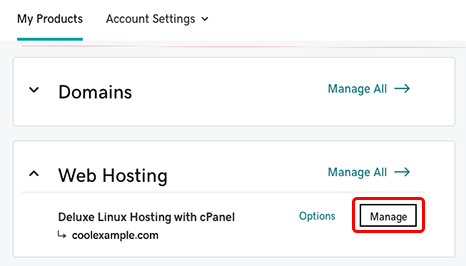
- Nel dashboard, nella sezione Siti Web, ho cliccato su Installa Applicazione.
- Si è aperta la pagina Installatron: ho scorrere fino a WordPress e ho cliccato su +Installa questa applicazione.
- Ho scelto il dominio, lasciato la directory vuota, impostato le credenziali amministrative e definito titolo e slogan del sito.
- Infine, ho cliccato su Installa e, in pochi minuti, il mio sito WordPress era online.

Niente comandi Git, nessun log di deployment, nessuna configurazione complessa: solo pochi click.
Dashboard di Gestione del Server
Ho voluto testare anche quanto controllo si avesse sul server, utile se si prevede di scalare o risolvere eventuali problemi.
Con Cloudflare ho capito rapidamente che non esiste una gestione server tradizionale: Pages e Workers sono serverless, non c’è sistema operativo o pannello di controllo da configurare. Non otterrai grafici di CPU/RAM, non c’è cPanel né SSH, perché tutto è gestito in background tramite la rete edge.
Tuttavia, sono disponibili log di build, impostazioni ambientali, metriche runtime e anteprime delle distribuzioni, utili agli sviluppatori.

Se invece ti aspetti grafici delle prestazioni del server oppure la possibilità di riavviare un server web, qui non li troverai.
Al contrario, GoDaddy ti offre pieno accesso a cPanel. All’interno di cPanel, puoi gestire file, database, backup, cron job, account email, sottodomini, SSL e molto altro, tutto ben organizzato.
Inoltre, se desideri ulteriori funzionalità, puoi abilitare l’accesso SSH. Ad esempio:
- Vai in My Products > Managed WordPress > Manage All.
- Nella sezione Production Site, clicca su Settings.
- Vai alla sezione SSH/SFTP login e clicca su View or Change.
- Abilita SSH; questo sostituirà il login SFTP e fornirà una nuova stringa di comando.
- Copia le nuove credenziali SSH e connettiti al server tramite terminale.

Per la gestione tradizionale del server, GoDaddy offre decisamente più strumenti e flessibilità.
6. Confronto della Privacy e della Sicurezza: Quale Piattaforma è più Sicura?
GoDaddy Offre Strumenti di Sicurezza Hosting All-in-One Superiori.
Privacy e Sicurezza di Cloudflare
Ho testato la capacità di Cloudflare di proteggere il mio sito direttamente dal network edge, ed in quell’ambito si distingue davvero.
Il certificato SSL gratuito si attiva automaticamente appena aggiungi il dominio, senza necessità di passaggi tecnici. La protezione DDoS è sempre attiva, supportata dalla rete globale che filtra attacchi a livello di rete e applicativi. Con un upgrade sblocchi il WAF con regole preconfigurate e personalizzabili.

La loro politica sulla privacy è solida: Cloudflare non vende i tuoi dati e supporta tecnologie come DNS-over-HTTPS e Encrypted SNI per mantenere private le connessioni degli utenti.
Dove Cloudflare eccelle davvero sono gli strumenti per l’accesso zero-trust: puoi proteggere applicazioni interne con Cloudflare Access, creare regole firewall basate su comportamento o IP, e controllare l’accesso all’origine tramite Argo Tunnel.
Tuttavia, non offre scansioni malware, backup o strumenti di ripristino in caso di attacchi: se il tuo sito WordPress viene compromesso, Cloudflare non potrà aiutarti a ripristinarlo.
Privacy e Sicurezza di GoDaddy
Ho analizzato anche GoDaddy, ideale per chi cerca una sicurezza integrata e automatica per il proprio sito.
Ogni piano include un certificato SSL gratuito e, a seconda del livello scelto, backup giornalieri automatici, WAF, scansioni malware e persino assistenza prioritaria per la pulizia malware nei piani di fascia alta.
Durante i test, i backup erano facilmente accessibili dal dashboard e si poteva procedere a un rapido ripristino. È disponibile anche l’opzione “snapshot” per VPS. Il sistema funziona in background senza necessità di configurazioni manuali.
Il Web Application Firewall blocca il traffico malevolo prima che raggiunga il sito, mentre il monitoraggio continuo segnala eventuali anomalie. Inoltre, offre protezione da spam SEO, avvisi di blacklist e monitoraggio delle modifiche ai file.
GoDaddy include anche protezione DDoS come parte della sua combinazione di CDN e web firewall, mantenendo il sito online anche in caso di attacchi.
Pur non offrendo strumenti zero-trust o funzionalità di identità a livello edge come Cloudflare, GoDaddy rende semplice per i proprietari ottenere protezione integrata e automatica.
7. Confronto delle Posizioni dei Server
La Copertura Globale di Cloudflare È Incomparabile.
Analizzando le posizioni dei server, volevo capire quale provider consegnasse i contenuti più velocemente a un vasto numero di utenti, ovunque essi si trovino.
Server di Cloudflare
Cloudflare opera a un livello superiore, con una rete globale che copre oltre 330 città in più di 125 paesi, includendo anche aree difficili da raggiungere come la Cina continentale. Ciò significa che i contenuti vengono serviti a velocità incredibili da quasi ogni località.
Cloudflare raggiunge circa il 95% della popolazione mondiale in meno di 50 millisecondi, poiché ogni servizio opera all’edge, senza necessità di instradamenti lunghi.

Server di GoDaddy
GoDaddy possiede un setup discreto: il suo CDN Anycast include nodi WAF in città strategiche come San Jose, Londra, Francoforte, Singapore, Tokyo e Amsterdam.
Tuttavia, rispetto a Cloudflare la copertura è più limitata. È possibile scegliere la posizione del server all’iscrizione (es. Nord America o Europa), con possibilità di migrazione programmata in seguito, ma non in tempo reale.
Curiosamente, il nuovo setup di sicurezza di GoDaddy ora opera sulla rete di Cloudflare, a testimonianza del dominio di Cloudflare in questo settore.
Cloudflare vs GoDaddy: Conclusioni
GoDaddy vince perché offre l’esperienza di hosting all-in-one di cui la maggior parte degli utenti ha bisogno – sia che tu gestisca un sito WordPress, una landing page aziendale o un blog basato su email. È più facile da configurare, offre un supporto superiore a tutti i livelli e include elementi essenziali come backup, email e cPanel. Cloudflare è eccellente per gli sviluppatori, ma GoDaddy è la scelta migliore per tutti gli altri.
| Categoria | Vincitore | Perché |
|---|---|---|
| Prezzi e Piani | Cloudflare | Offre un generoso livello gratuito e strumenti flessibili pay-as-you-go per sviluppatori. |
| Supporto | GoDaddy | Chat live 24/7 e supporto telefonico, anche nei piani entry-level. |
| Funzionalità di Hosting | GoDaddy | Include email, cPanel, backup, migrazione del sito e altro. |
| Prestazioni del Sito | Cloudflare | Tempi di caricamento più rapidi e distribuzione edge in oltre 330 località globali. |
| Facilità d’Uso | GoDaddy | Dashboard intuitivo, configurazione semplificata e nessuna necessità di setup tecnico. |
| Privacy e Sicurezza | GoDaddy | Include backup, scansioni malware, WAF e SSL integrato. |
| Posizioni Server | Cloudflare | Copre oltre 330 città in tutto il mondo con elaborazione edge, inclusa la Cina. |
Alternative a Cloudflare e GoDaddy
| Provider | Recensioni di Esperti e Utenti | |
|---|---|---|
 | Recensione IONOS | Visita IONOS |
 | Recensione Hosting.com | Visita Hosting.com |
 | Recensione Hostinger | Visita Hostinger |

