




- Politica di rimborso di 30 giorni
- La massima privacy e sicurezza con certificati SSL a basso costo, PremiumDNS, VPN e una gamma di funzionalità incluse con ogni account
- Uno dei team di supporto più competenti, cordiali e professionali disponibili 24/7


- Politica di rimborso di 30 giorni
- Web hosting con dominio gratuito, trasferimenti gratuiti del sito e certificato SSL gratuito
- Assistenza clienti disponibile 24/7/365 tramite telefono, chat, tweet e Knowledge Base
Confronto Hosting: Riassunto Rapido
Dopo aver testato entrambi, per me HostGator è venuto fuori vincitore. Namecheap mi ha colpito per i suoi prezzi bassissimi e la velocità costante, ma HostGator sembrava offrire un pacchetto più completo.
L’installazione è stata più fluida, il pannello di controllo più intuitivo, e il loro supporto chat live ha davvero risolto il mio problema in pochi minuti.
Namecheap è ottimo se cerchi hosting economico e affidabile, ma ho trovato HostGator una scelta migliore a lungo termine. È più user-friendly, offre strumenti più potenti fin da subito e risulta più facile da gestire quotidianamente.
1. Confronto Prezzi e Piani
I prezzi stracciati di Namecheap sono difficili da eguagliare per HostGator.
Se sei attento al prezzo, Namecheap è il chiaro vincitore. Il loro hosting condiviso parte da soli $1.98/mese e perfino il piano di livello superiore costa meno dell’opzione di media fascia di HostGator.
Ho trovato il loro hosting WordPress tramite EasyWP ancora più conveniente, soprattutto con gli sconti enormi sul primo anno.
I piani condivisi di HostGator non sono male. Ottieni caratteristiche e supporto decenti, ma quei prezzi promozionali bassi non durano. Una volta arrivato il momento del rinnovo, i costi salgono abbastanza.
Lo stesso vale per le opzioni VPS e dedicati. Namecheap rimane economico su tutta la linea, mentre HostGator punta su specifiche più elevate con un prezzo di conseguenza superiore.
Se stai iniziando o hai un budget ridotto, Namecheap ti offre un miglior rapporto qualità-prezzo sin dall’inizio.
2. Confronto Assistenza Clienti: Chi Ti Supporta al Meglio?
HostGator fornisce un supporto umano più rapido e accessibile.
Assistenza Clienti Namecheap
Ho testato la chat live 24/7 di Namecheap e per lo più ha funzionato bene, nonostante qualche piccolo intoppo.
Dopo aver atteso in coda e aver selezionato “Sales/Pre-Sales”, sono stato connesso in pochi minuti. L’operatore è stato cortese e reattivo, anche se le risposte iniziali sembravano un po’ preconfezionate.
Ho dovuto insistere per ottenere dettagli specifici su come ospitare applicazioni Laravel e l’accesso SSH. Una volta richieste informazioni più dettagliate, mi sono stati forniti chiarimenti, come il fatto che Laravel funziona meglio su VPS o piani dedicati, dove si ha il pieno controllo.
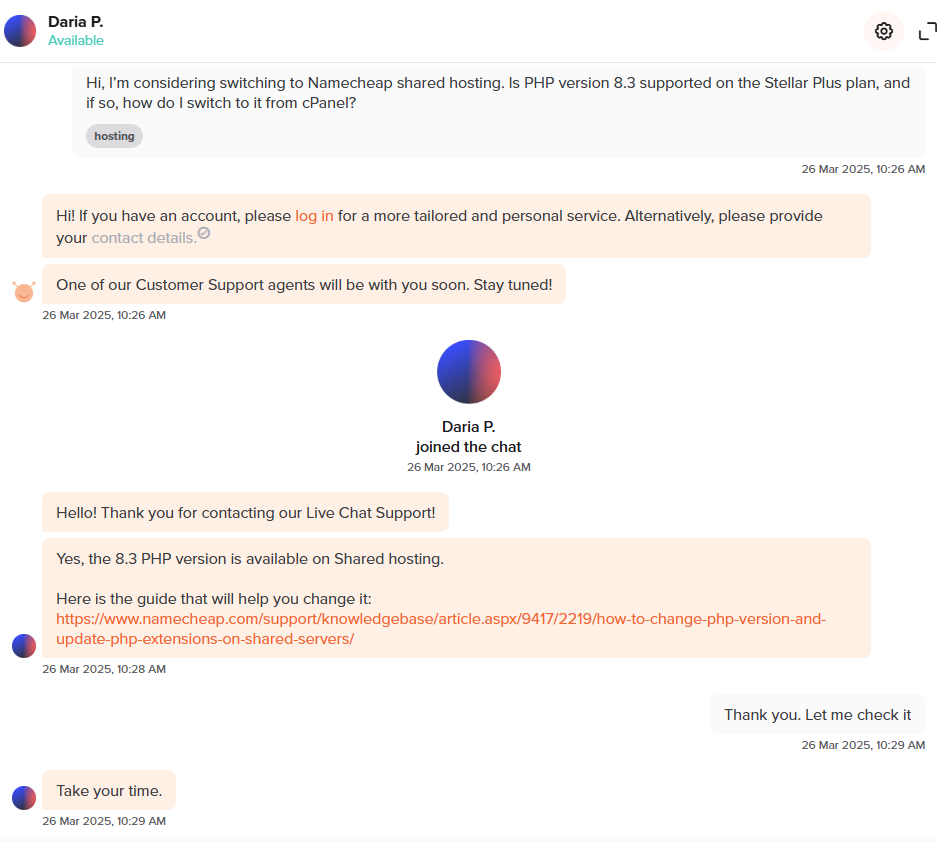
Namecheap dispone anche di una solida knowledge base. Quando ho cercato politiche di backup e accesso al database, gli articoli erano ben organizzati e aggiornati.
Ho inoltre apprezzato poter trovare tutorial video per operazioni basilari come l’installazione di WordPress o la configurazione del DNS.
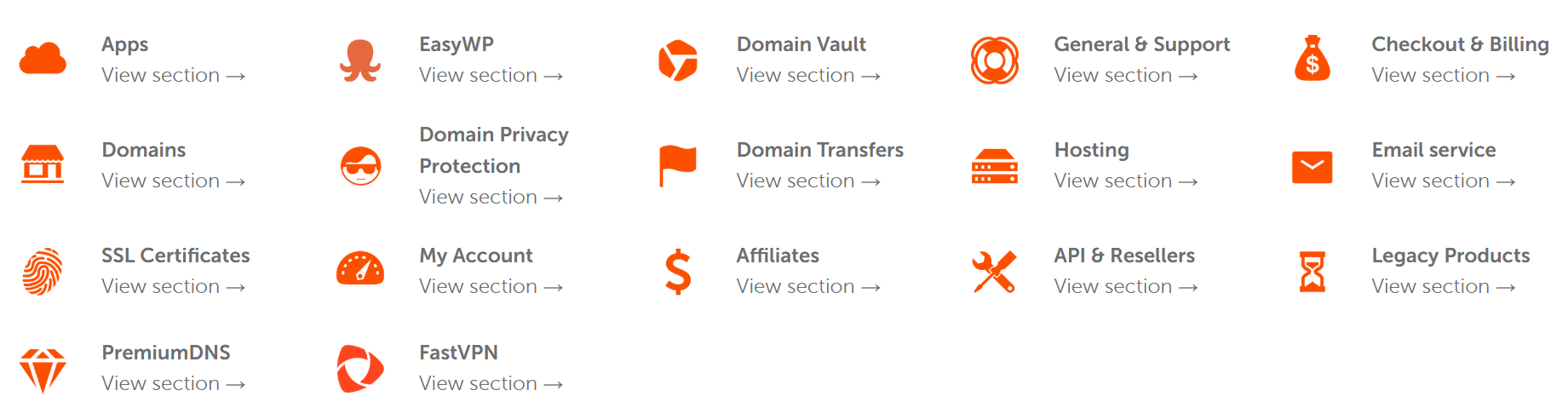
Una cosa che ha spiccato: non c’è supporto telefonico. Se preferisci parlare direttamente con qualcuno, questo potrebbe essere uno svantaggio.
Le opzioni sono limitate a chat live e ticket e, sebbene solitamente funzionino bene, non sono sempre immediate, specialmente in momenti di alta richiesta.
Assistenza Clienti HostGator
Il supporto di HostGator, invece, è stato più rapido e proattivo, soprattutto per chi non era ancora cliente. Sono andato alla loro homepage, ho passato il mouse sopra “Contact” e ho avviato la Chat Live.
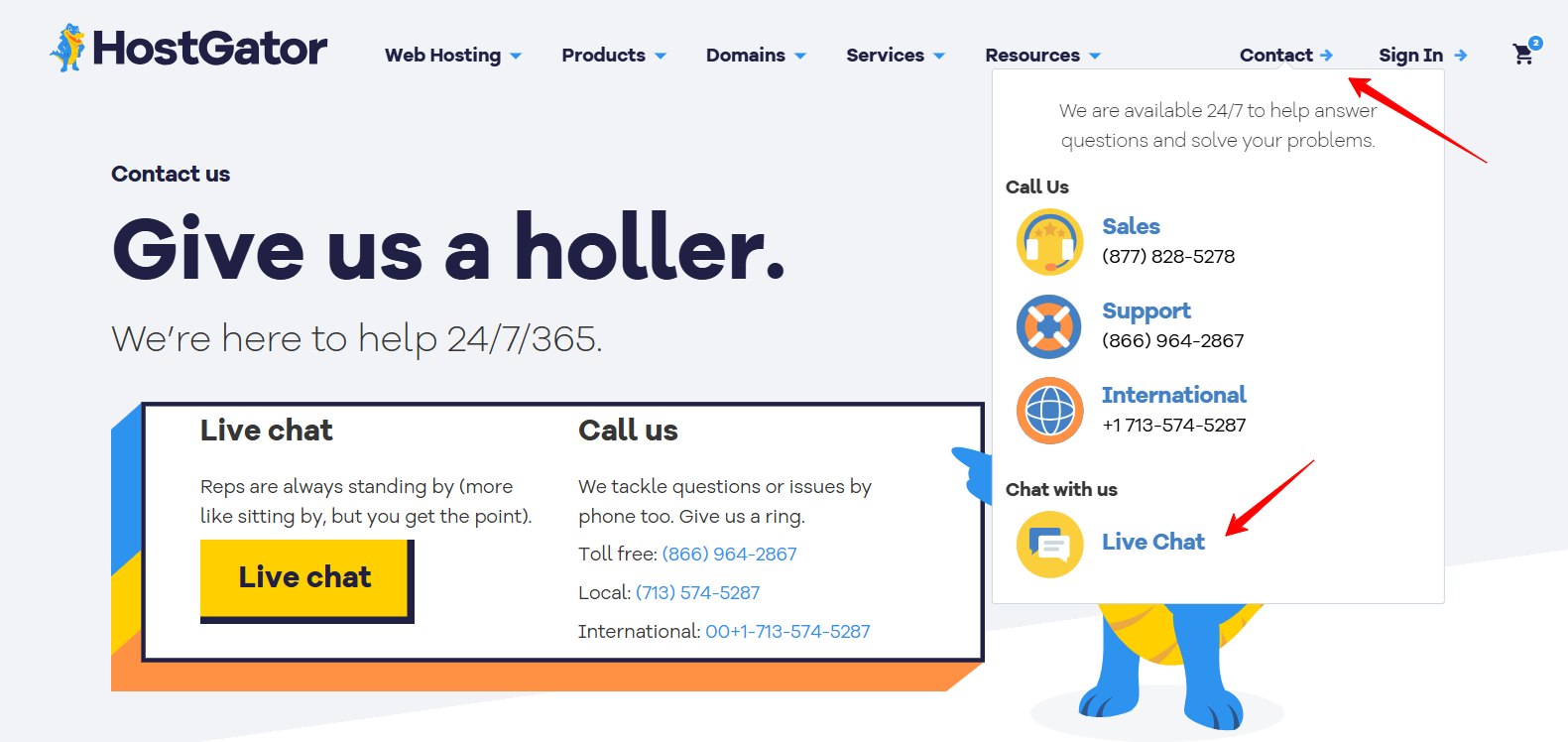
Un bot mi ha salutato con alcune domande rapide e, dopo aver scelto “Purchase New Services”, sono stato connesso con un operatore umano in meno di 30 secondi, cosa davvero impressionante.
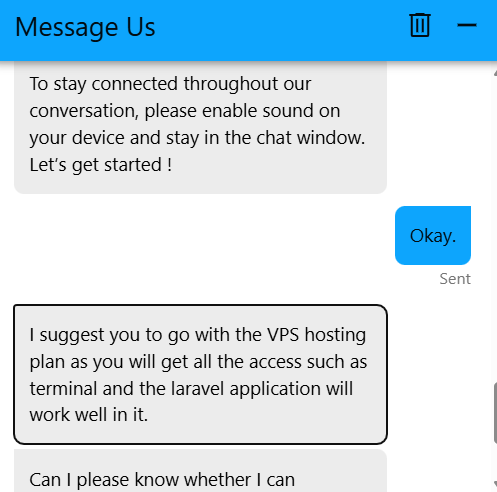
Ho chiesto se potevo ospitare un’applicazione Laravel usando Redis o Supervisor e se avrei ottenuto accesso al terminale. L’operatore mi ha immediatamente consigliato l’hosting VPS, confermando il supporto per processi in background e spiegandomi che avrei avuto il pieno accesso per configurare tutto da solo.
L’intero scambio è stato fluido, cortese e sorprendentemente efficiente. Non ho dovuto girare intorno al problema per ottenere una risposta. Mi è stata data una raccomandazione diretta, cosa che ho apprezzato molto.
Oltre alla chat live, HostGator offre anche il supporto telefonico, via email e il forum, il che aggiunge maggiore flessibilità a seconda delle tue preferenze.
Dispongono inoltre di un ricco canale YouTube, di una knowledge base dettagliata e persino di webinar. Queste risorse sono ottime se preferisci imparare guardando.
3. Confronto Caratteristiche dell’Hosting
HostGator offre più funzionalità integrate nei piani base, inclusi backup e strumenti di sicurezza migliori.
Caratteristiche di Namecheap
Mi sono iscritto al piano Stellar di hosting condiviso di Namecheap e ho apprezzato quanto tutto fosse semplice grazie a cPanel. Gestire domini, WordPress e email è stato facile.
Potevo ospitare fino a 3 siti, e il loro strumento Site Maker gratuito, con AI per testi e immagini, ha reso la creazione di un sito pulito e responsive davvero rapida e conveniente.
Un aspetto negativo: i backup giornalieri non sono inclusi a meno di passare a Stellar Plus. Comunque, ottieni SSL gratuito, larghezza di banda non misurata e Supersonic CDN, cosa che ha contribuito a mantenere il sito veloce e sicuro.
Caratteristiche di HostGator
HostGator mi ha colpito per i backup giornalieri automatizzati, anche nel piano Hatchling. I piani scalano in modo fluido: 1 sito, poi 20, poi 50.
Tutti includono storage SSD, SSL gratuito, larghezza di banda non misurata e Cloudflare CDN. Perfino i piani base offrono scansioni malware, firewall per applicazioni web e accesso SSH, funzionalità che a Namecheap non sono previste di base.
Il pannello di controllo è intuitivo per i principianti ma offre comunque strumenti avanzati come MySQL, log grezzi e cron job. La migrazione costa in più, ma il set di funzionalità lo rende valido per progetti seri.
4. Confronto Performance del Sito Web
Namecheap carica il sito più velocemente e risponde in modo più efficiente.
Per capire davvero le performance di ogni host, ho eseguito test di velocità con GTmetrix su siti live ospitati sia su Namecheap che su HostGator.
Risultati di Performance di Namecheap
Fin da subito, Namecheap mi ha colpito per le sue performance. Il sito che ho testato ha ottenuto un punteggio GTmetrix di 93% in performance e 90% in struttura, dimostrando che è ben ottimizzato e veloce.
- Largest Contentful Paint (LCP) è stato di 1.3 secondi, ben al di sotto della raccomandazione di Google di meno di 2.5 secondi.
- Time to Interactive (TTI) è stato di 1.4 secondi, il che significa che gli utenti possono iniziare a interagire con il sito quasi immediatamente.
- Total Blocking Time (TBT) è stato di 0ms, dimostrando che gli script e gli elementi della pagina non hanno rallentato l’esperienza utente.
- Tempo di Caricamento Completo è stato di 4.3 secondi, un valore molto accettabile per la maggior parte dei casi d’uso.
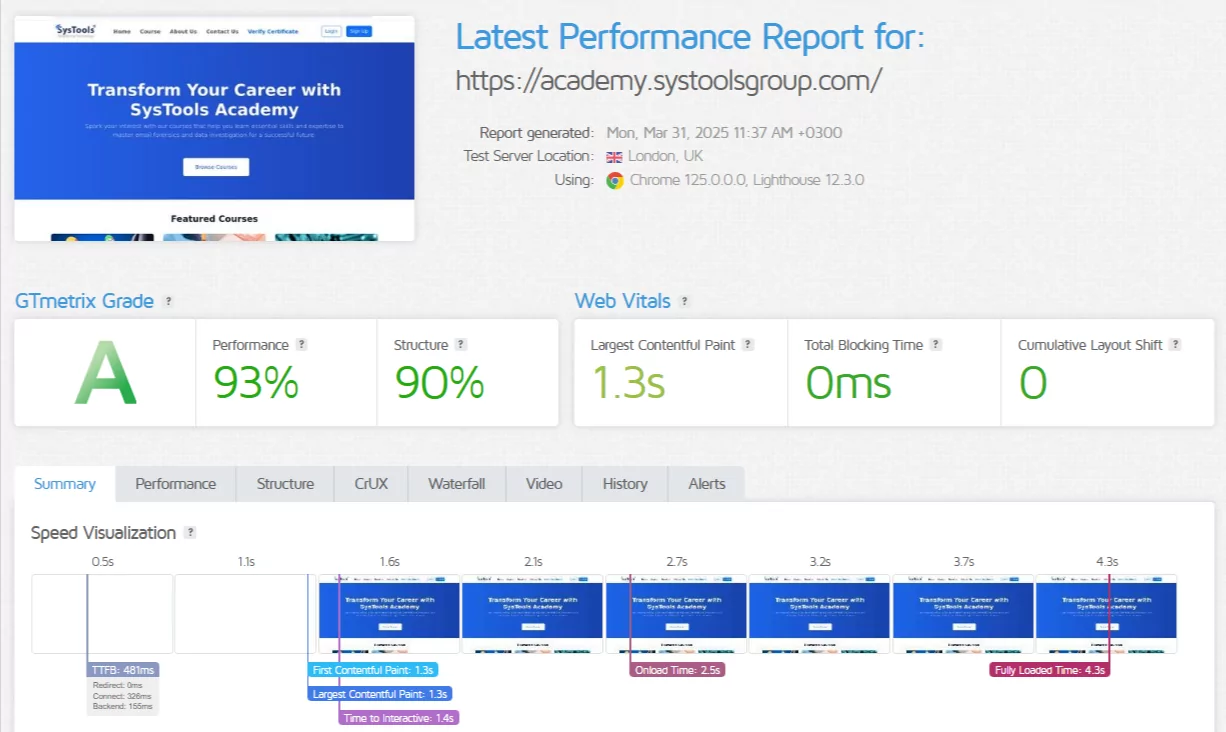
Quello che mi ha colpito è stato quanto la pagina si sentisse stabile e fluida durante il caricamento. Il grafico a cascata non ha evidenziato pause prolungate o script troppo pesanti.
Risultati di Performance di HostGator
I risultati di HostGator, invece, sono stati contrastanti. Il punteggio di performance era di soli 57%, anche se la struttura ha ottenuto un solido 93%, evidenziando che la pagina era tecnicamente ben strutturata, ma le prestazioni ne hanno risentito.
- LCP è stato sorprendentemente buono a 1.1 secondi, ma questo riflette solo la rapidità di apparizione del contenuto principale, non l’intera pagina.
- Time to Interactive ha subito un forte impatto con 8.3 secondi, il che significa che gli utenti vedevano la pagina ma dovevano aspettare molto prima di poter interagire.
- Total Blocking Time è stato di 2.1 secondi, suggerendo che numerosi script si stanno contendendo l’attenzione.
- Tempo di Caricamento Completo è stato di ben 17.4 secondi, un valore decisamente troppo lento per gli standard odierni.
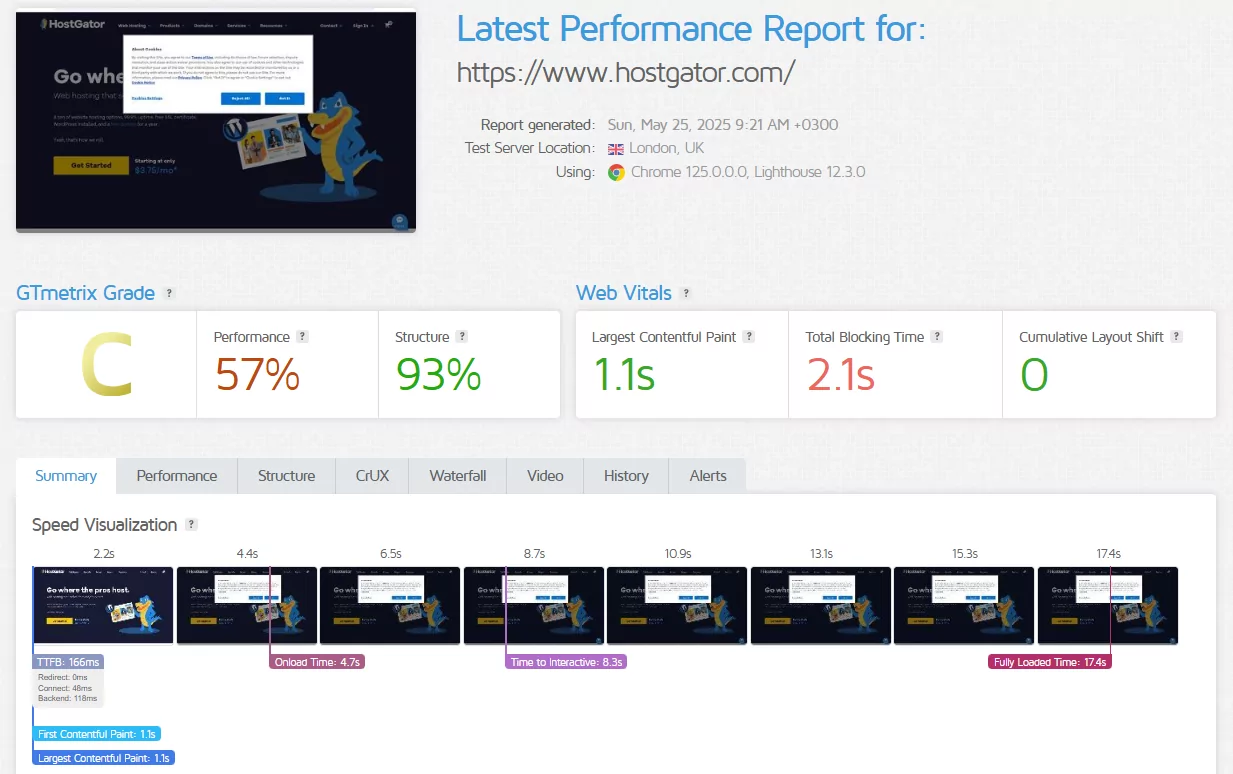
Nonostante il TTFB (166ms) e il tempo di risposta del backend (118ms) fossero inferiori rispetto a Namecheap, la pagina si è rallentata significativamente a causa di script più pesanti e di un front-end meno ottimizzato.
Anche se HostGator presenta un LCP e un tempo di backend veloci, l’esperienza complessiva risulta lenta a causa dei ritardi degli script e delle risorse front-end ingombranti. Ecco perché il Total Blocking Time e il Time to Interactive risultano così elevati.
5. Confronto Facilità d’Uso: Quale Piattaforma è Più Intuitiva?
HostGator vince per la configurazione di WordPress più fluida, il cruscotto intuitivo e gli strumenti semplificati di gestione del server.
Quando si valutano le piattaforme di hosting, la prima cosa a cui prestare attenzione è quanto siano intuitive per i principianti. Se dovessi raccomandare una soluzione a chi lancia il proprio primo sito, deve essere davvero fluida.
Non solo in fase di registrazione, ma anche per operazioni quotidiane come installare WordPress, gestire i backup, contattare il supporto e amministrare email o domini.
Iscrizione Facile su Namecheap
Dalla homepage ho cliccato sul pulsante “SIGN UP” in alto a sinistra.
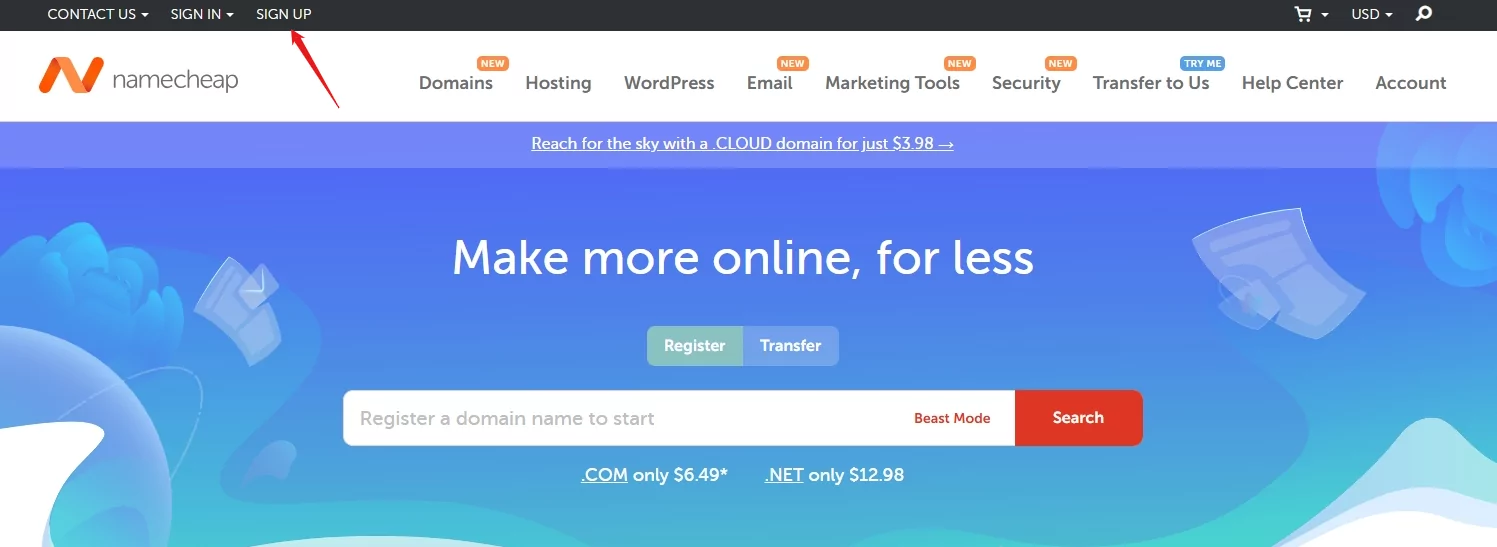
Questo ha portato a un modulo in cui venivano richiesti i dati base: username, password, nome ed email. Tutto era chiaramente etichettato con suggerimenti utili.
Una cosa che ha colpito:
- Namecheap sottolinea che non potrai cambiare il tuo username in seguito. Quindi, ho dovuto scegliere con attenzione qualcosa a cui sarei rimasto fedele.
- Avvertono anche di non utilizzare indirizzi email legati a domini che non possiedi ancora, una precauzione intelligente nel caso in cui il dominio scadesse facendoti perdere l’accesso email.
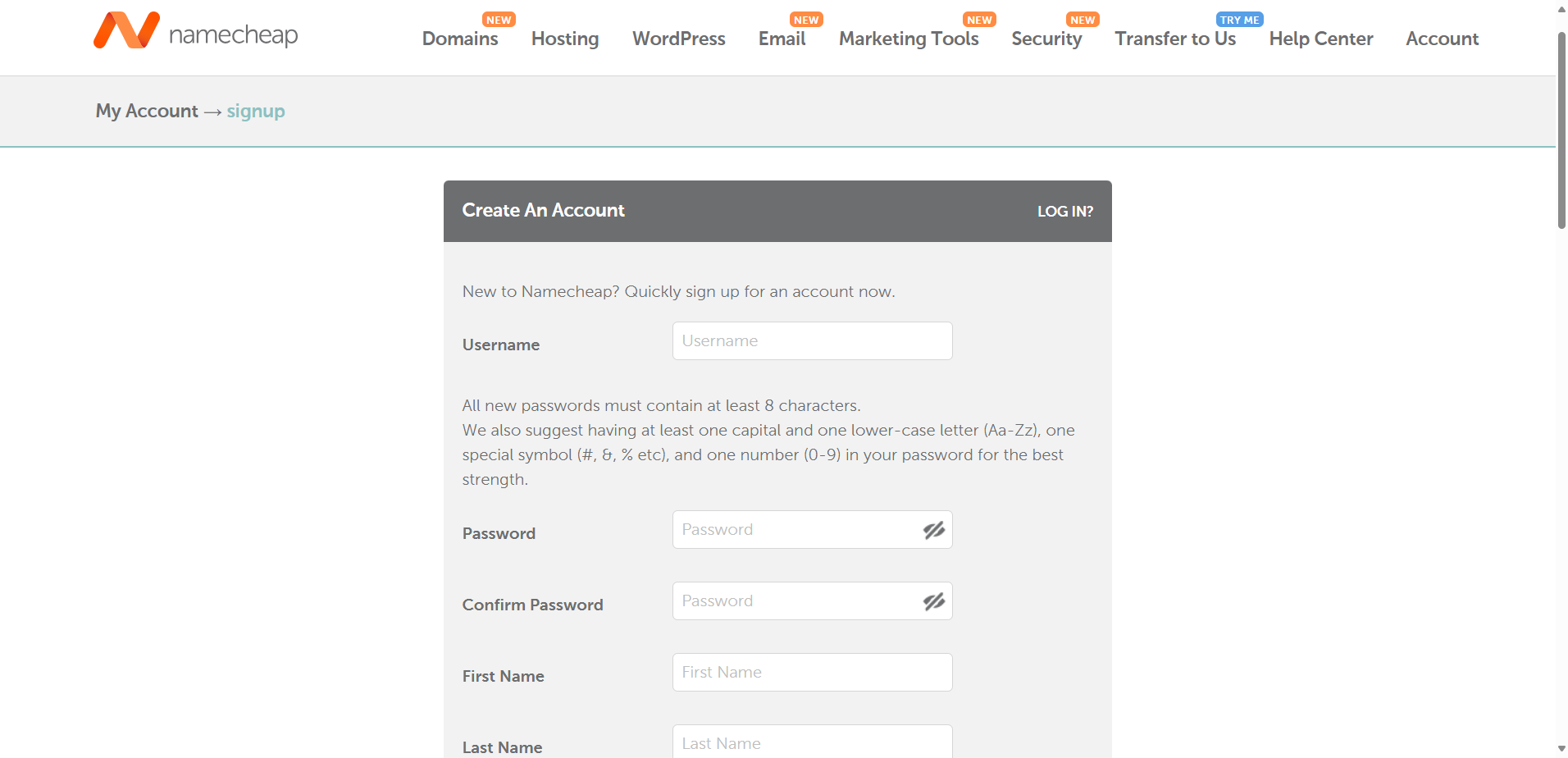
Dopo aver compilato il modulo, ho cliccato su “Create Account and Continue” e, in men che non si dica, mi sono ritrovato nel mio cruscotto, senza necessità di conferma via email o attese. Il processo è stato rapido e senza intoppi.
Iscrizione Facile su HostGator
Successivamente, mi sono spostato su HostGator per testare il flusso di registrazione.
Dalla homepage, ho passato il mouse sulla scheda “Hosting” e ho cliccato su “Web Hosting.”
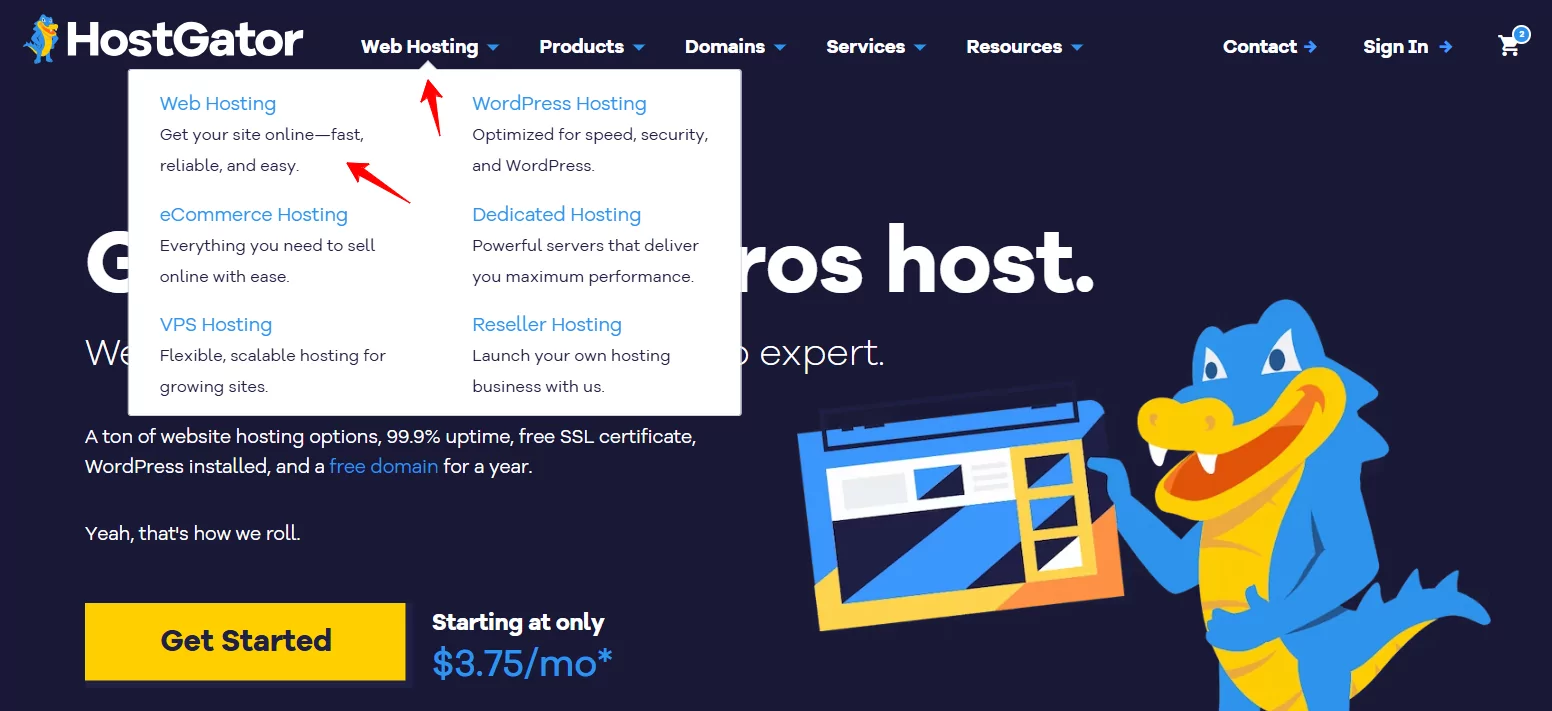
Ho esaminato i piani e ho scelto il Piano Baby. Ho cliccato su “Choose Plan” e sono arrivato a una schermata in cui mi veniva chiesto di configurare un dominio.
A questo punto, avevo tre opzioni:
- Registrare un nuovo dominio
- Utilizzare uno già esistente
- “Scegli un dominio in seguito” (opzione che ho scelto)
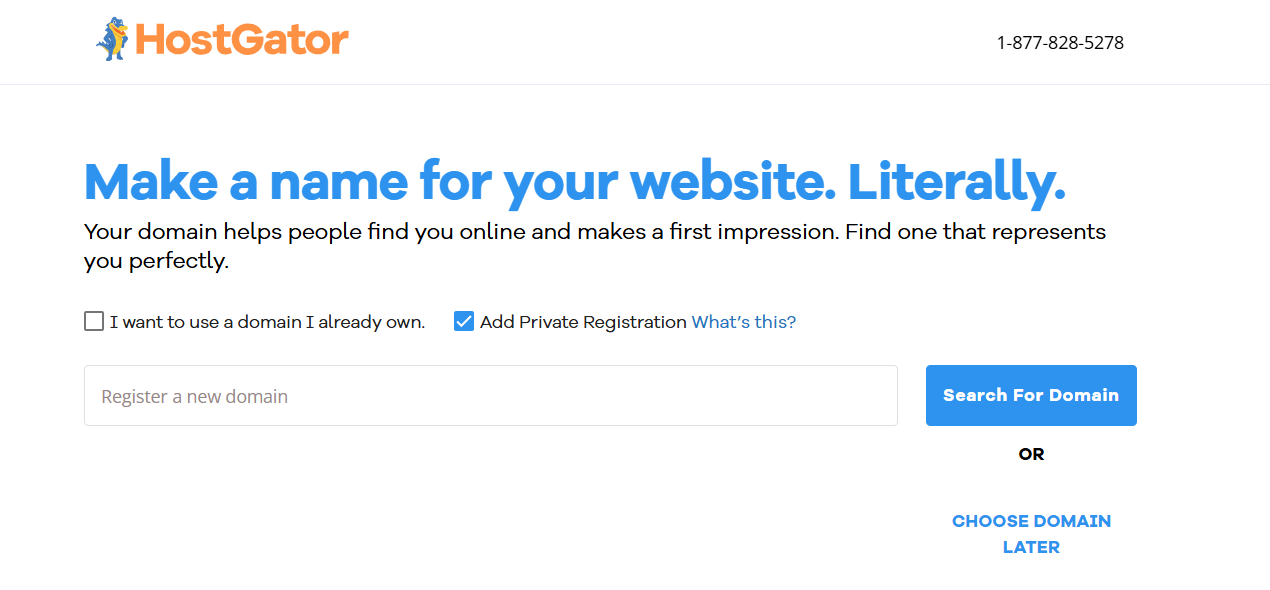
Questo mi ha portato alla pagina di Checkout, dove ho scelto un termine di fatturazione. Io ho optato per il piano triennale a $4.50/mese e ho notato alcuni upsell opzionali subito sotto, tra cui:
- SiteLock security ($2.99/mese)
- CodeGuard backups ($1.99/mese)
- Una prova del loro prodotto Professional Email
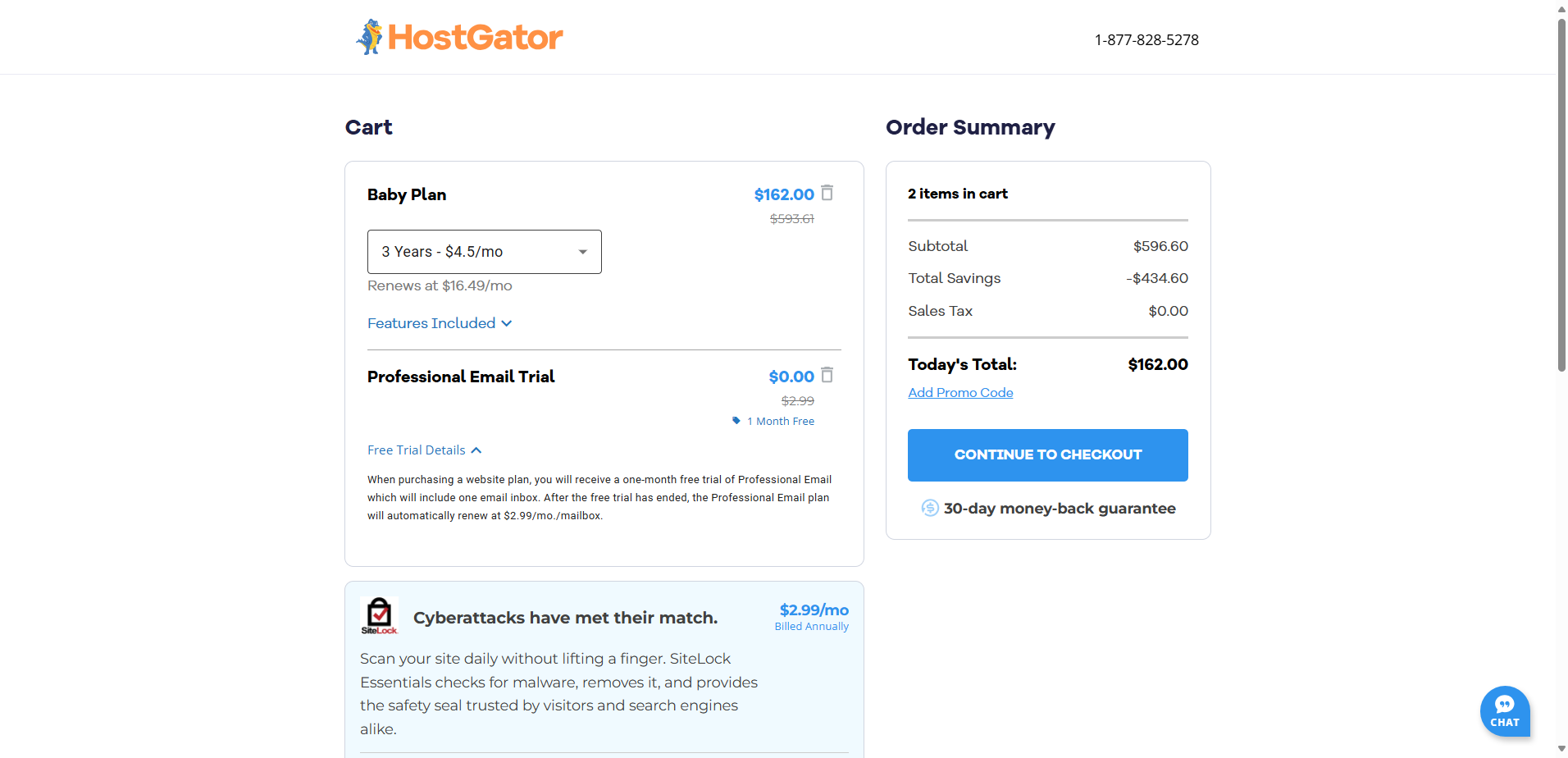
Tutto era chiaramente indicato, ma ho dovuto deselezionare manualmente gli extra. Se non stai attento, potresti finire per pagare per servizi di cui non hai bisogno.
Dopo aver controllato il prezzo, ho cliccato su “Continue to Checkout.” Quindi sono passato all’ultimo step, dove ho compilato:
- Informazioni di fatturazione (nome, indirizzo, email)
- Password dell’account
- Dati di pagamenti (carta di credito/debito o PayPal)
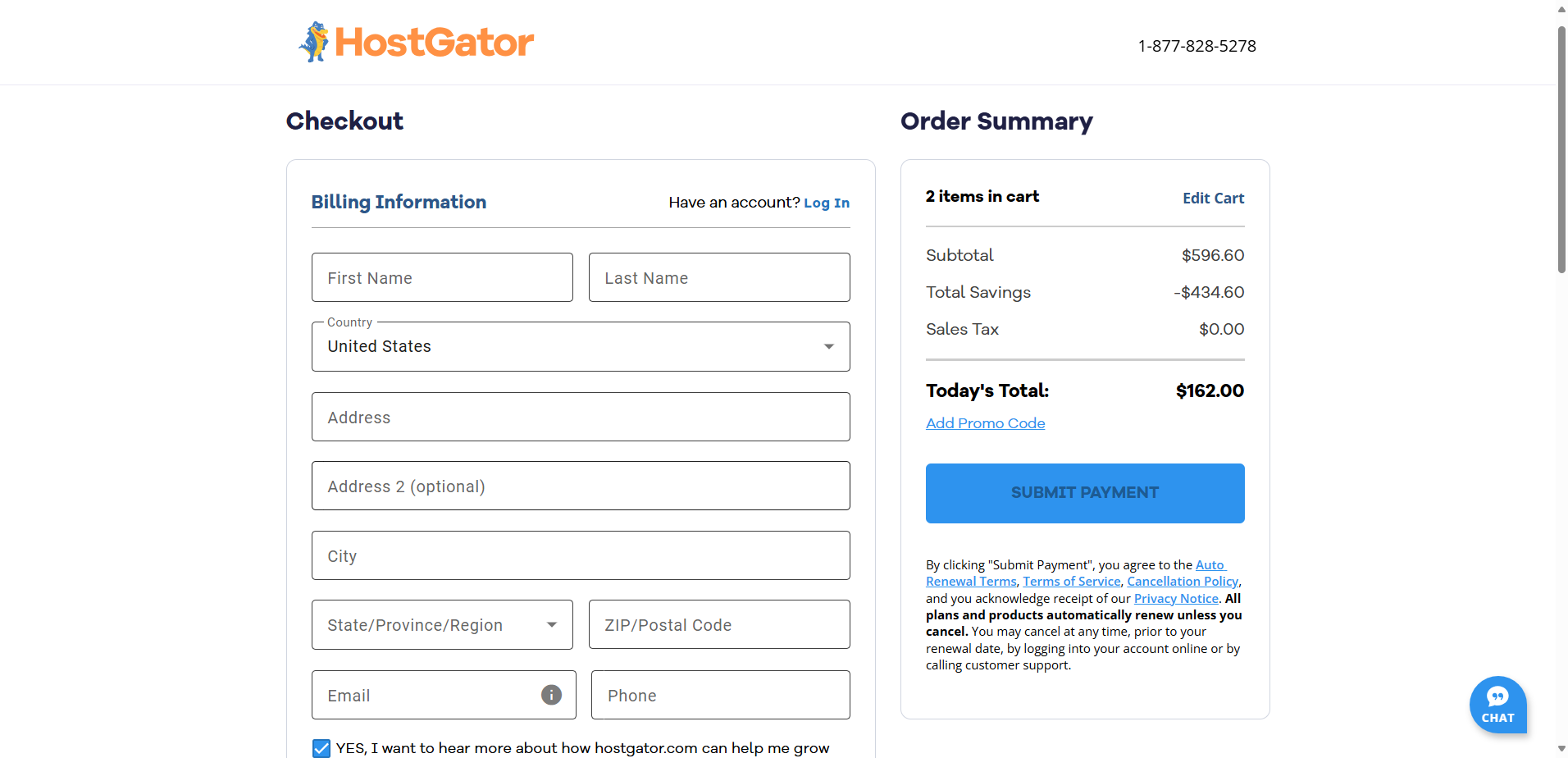
Sulla destra, l’Order Summary mostrava il subtotale, gli sconti e il totale da pagare.
Dopo aver verificato tutto, ho cliccato su “Submit Payment.” In generale, il processo mi è sembrato davvero ben progettato, chiaro e intuitivo, senza momenti di confusione o disorientamento nonostante gli upsell.
Area Clienti e Cruscotto
Dopo aver completato la registrazione, volevo vedere quanto fosse intuitivo il pannello di controllo, visto che è lì che la maggior parte degli utenti trascorre il tempo.
Ho iniziato con Namecheap. Dal cruscotto del mio account, sono entrato nel menu Apps e ho selezionato EasyWP per gestire il mio sito WordPress.
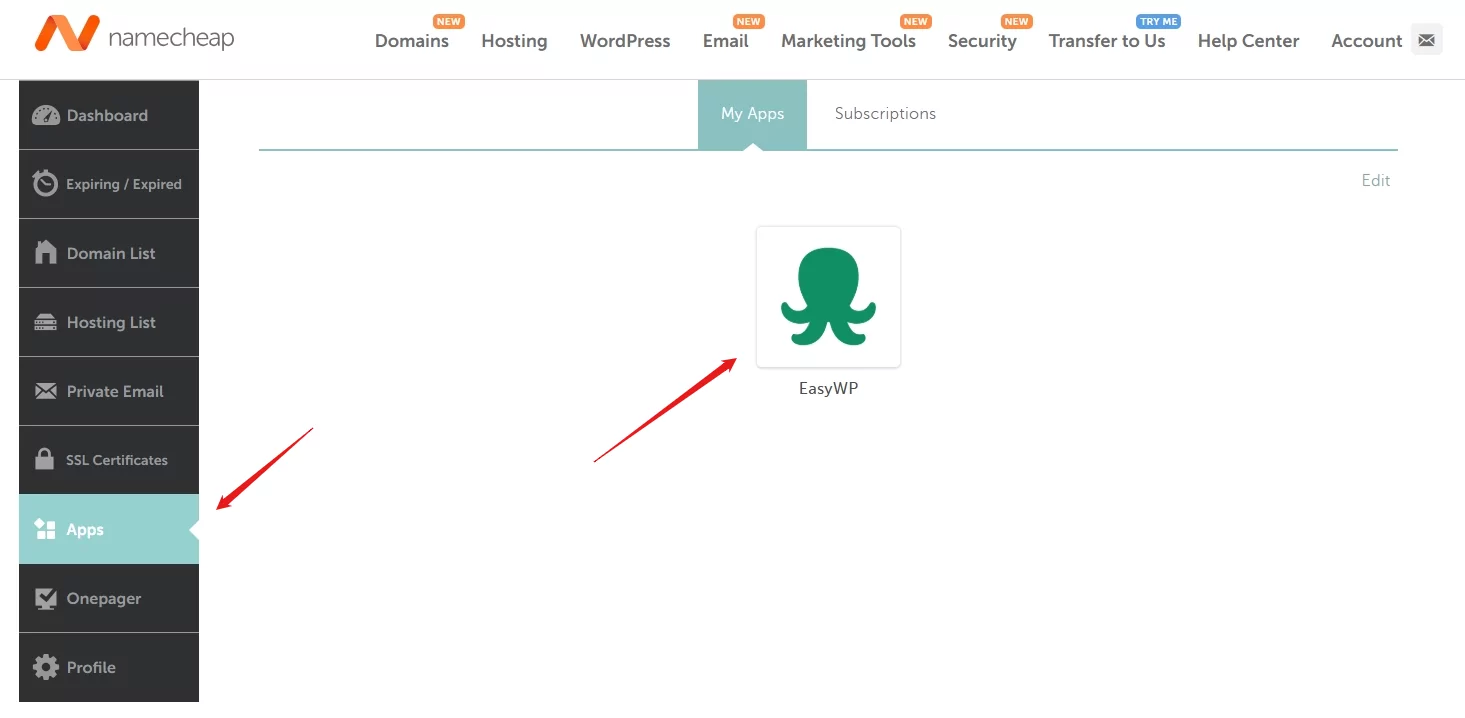
Una volta dentro, mi ha accolto un’interfaccia moderna e pulita. Tutto era ordinato in categorie:
- La scheda Panoramica mostrava il mio dominio, lo stato SSL e l’uptime del sito.
- Cliccando su “Manage” potevo visualizzare il mio abbonamento, cambiare il dominio, gestire l’SSL e attivare la modalità manutenzione.
- La scheda Backup permetteva backup manuali (giornalieri solo su piani superiori).
- File & Database dava accesso SFTP e phpMyAdmin.
- Un semplice pannello di analytics mostrava l’utilizzo di RAM e CPU.
- Altre schede come Security, Add-ons e Notifications aiutavano a gestire strumenti come HackGuardian e integrazioni CDN.
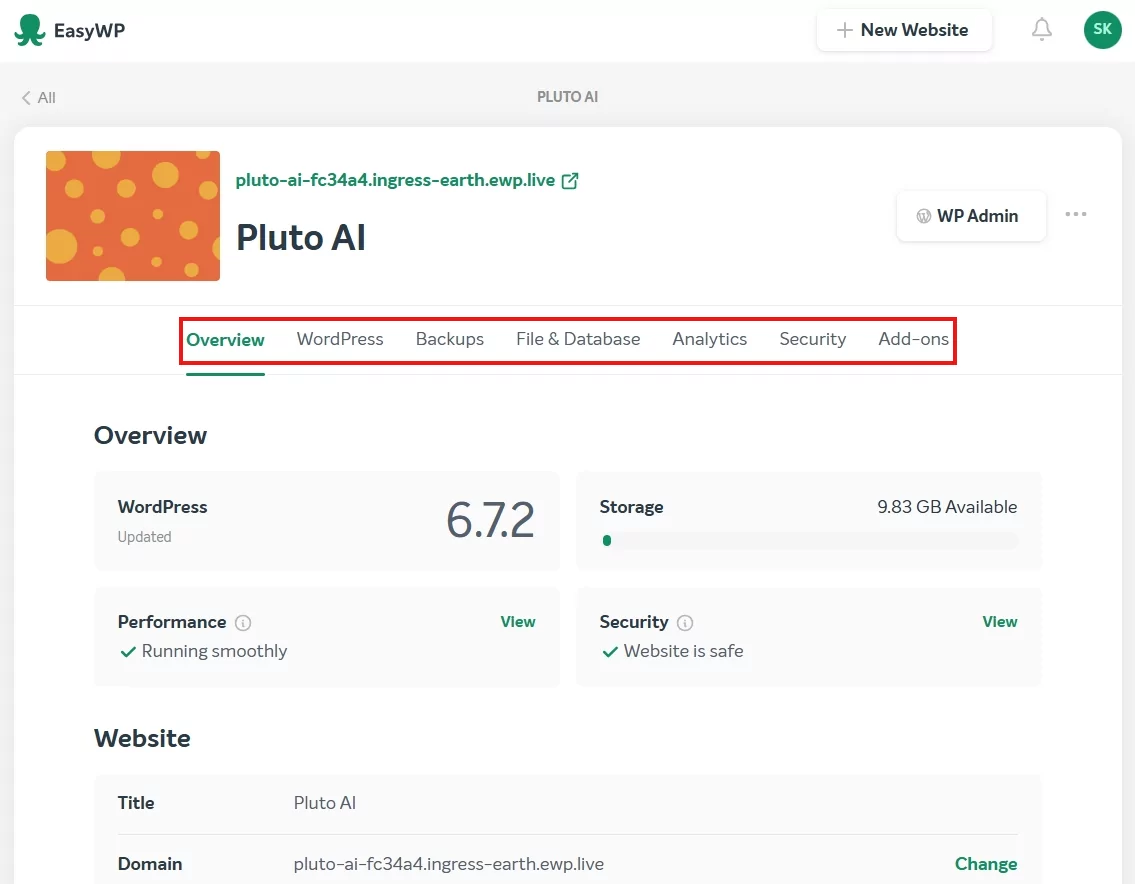
Dopo aver esplorato per qualche minuto, tutto aveva senso, anche se ci sono voluti qualche clic per capire a fondo ogni sezione. Valuterei la facilità d’uso come media.
Successivamente, sono passato al cruscotto di HostGator.
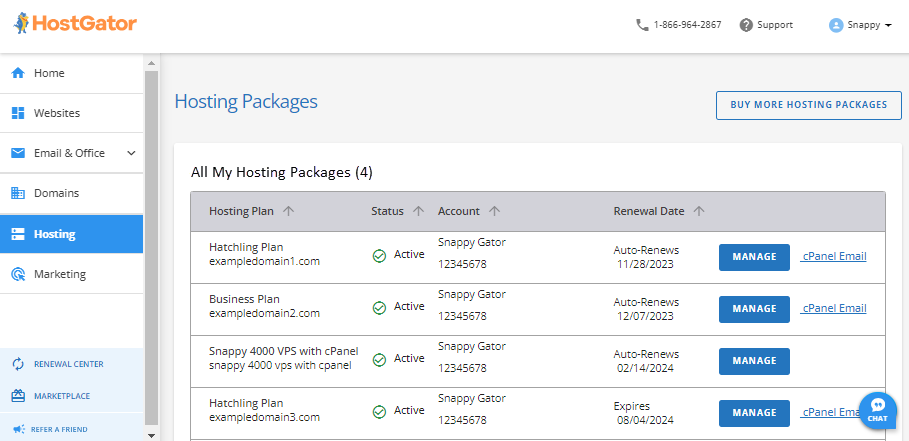
Subito dopo il pagamento, HostGator mi ha portato al proprio Customer Portal. Sul lato sinistro, ho cliccato su “Hosting” e ho visto tutti i miei piani. Anche essendone presente uno solo, veniva fornita una panoramica chiara:
- Il nome del piano
- Dominio
- Data di rinnovo
- Stato
- Due pulsanti per azioni: “Manage” e “cPanel Email”
Quando ho cliccato su “Manage”, sono entrato nel Package Dashboard, ed è qui che HostGator mi ha veramente colpito.
Mi forniva tutto quello di cui avevo bisogno a colpo d’occhio:
- Informazioni del server (IP, nameserver)
- Pulsanti veloci per aggiungere un nuovo sito, accedere a cPanel o avviare WordPress
- Dettagli sull’utilizzo delle risorse (disco, CPU, larghezza di banda)
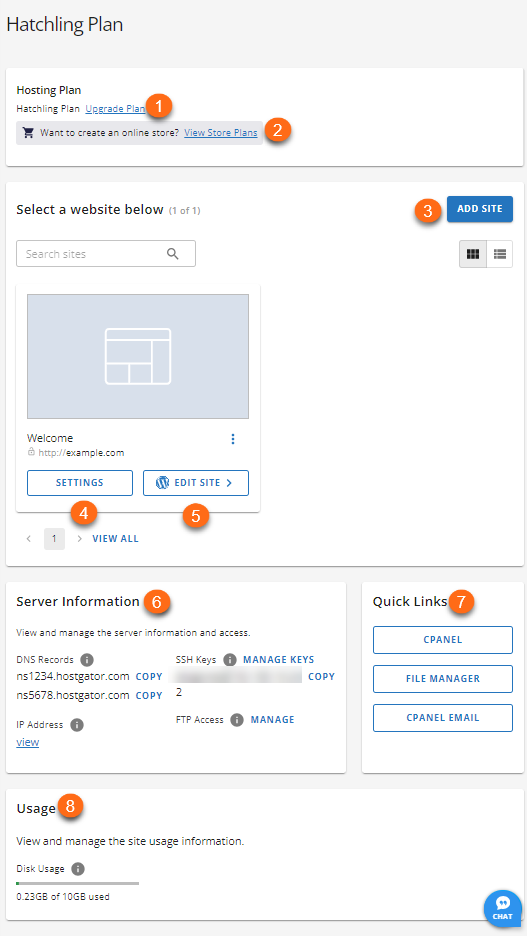
Tutto era chiaramente etichettato. Anche se sei un principiante assoluto, l’interfaccia ti guida e non serve un tutorial. Rispetto a Namecheap, ho avuto l’impressione di dover fare meno clic per completare le operazioni.
Creazione di un Nuovo Sito WordPress
Questa è una delle prime operazioni che le persone vogliono fare dopo aver acquistato un hosting, quindi volevo vedere quanto fosse veloce e intuitivo il processo.
Partendo da Namecheap, avevo due opzioni:
- Usare cPanel e Softaculous
- Oppure usare il cruscotto EasyWP
Ho testato entrambe. Con cPanel:
- Mi sono loggato tramite “Go to cPanel”;
- Ho aperto Softaculous Apps Installer;
- Ho cliccato su WordPress → Install;
- Ho compilato il modulo con il mio dominio, username/password dell’amministratore e il nome del sito;
- Ho cliccato su Install.
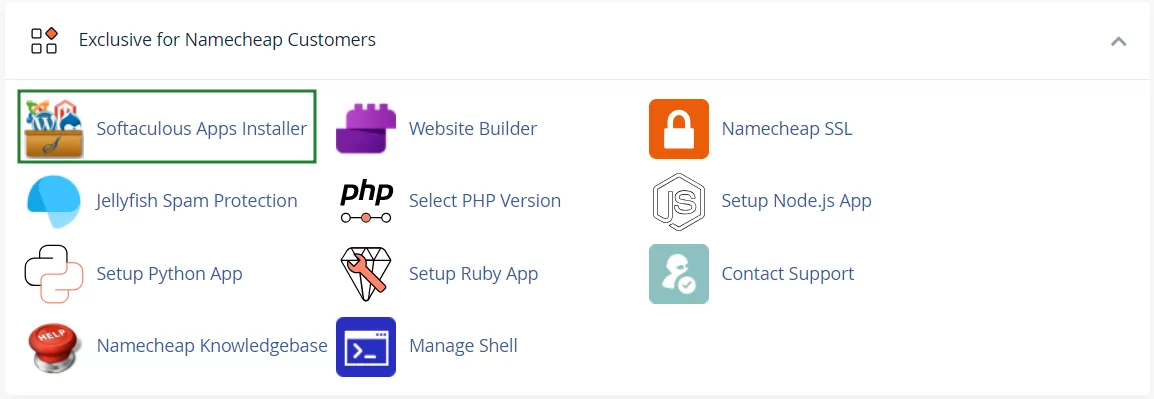
Ha funzionato bene, ma richiedeva più passaggi ed è risultato più tecnico.
Successivamente ho provato il metodo EasyWP. Questo è stato molto più semplice:
- Ho cliccato su “New Website” all’interno del cruscotto EasyWP.
- Ho dato un nome al sito.
- Ho inserito il mio dominio.
- Ho cliccato su “Create Website”.
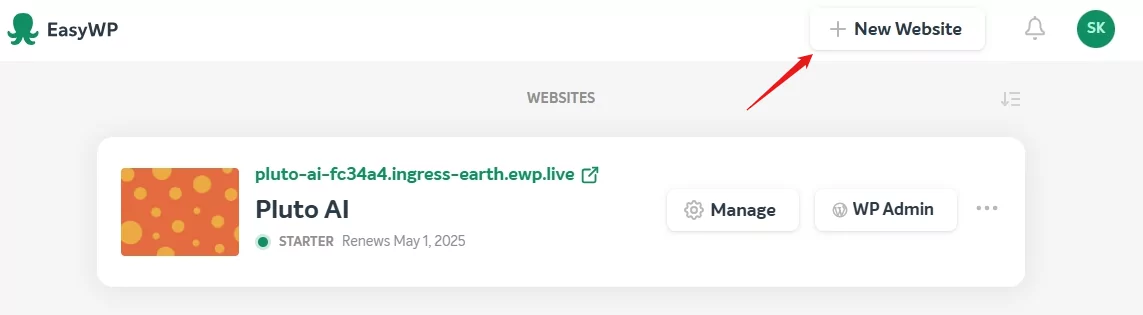
Fatto. WordPress è stato installato in meno di 2 minuti. Questo metodo è sicuramente il migliore per i principianti.
Passiamo adesso a HostGator.
Subito dopo l’acquisto, HostGator ha reso l’avvio con WordPress super semplice. Sono stato reindirizzato al Customer Portal Dashboard, dove ho seguito questi passaggi:
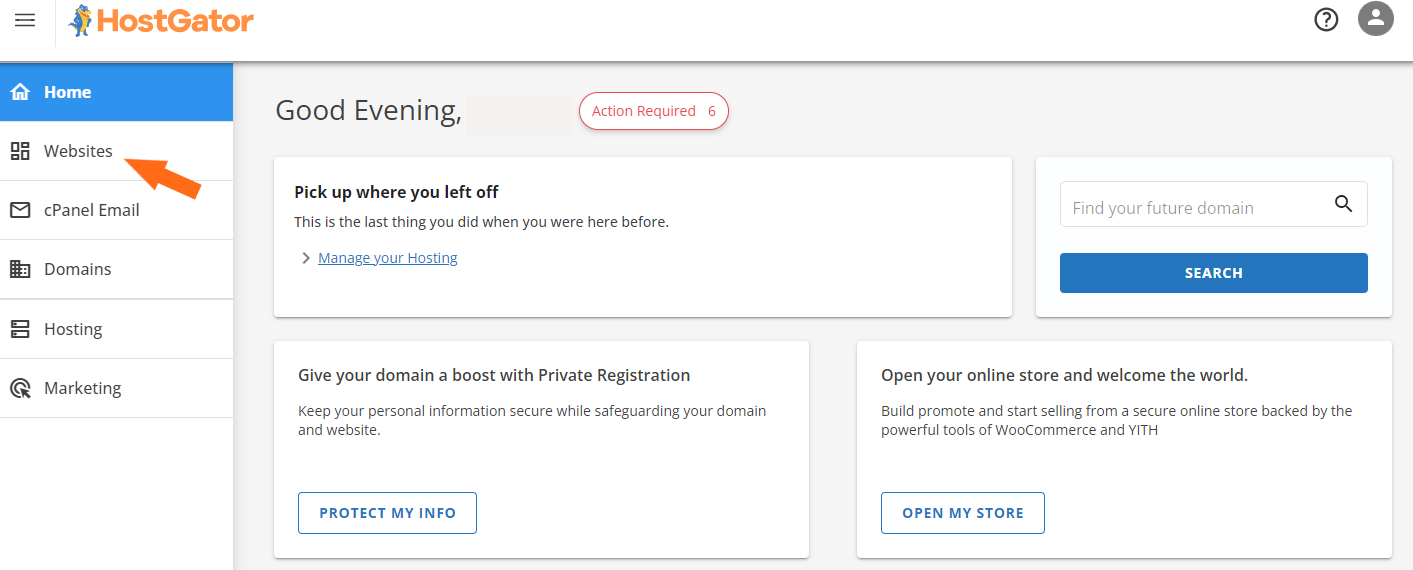
- Ho cliccato sulla scheda “Websites” nel menu a sinistra.
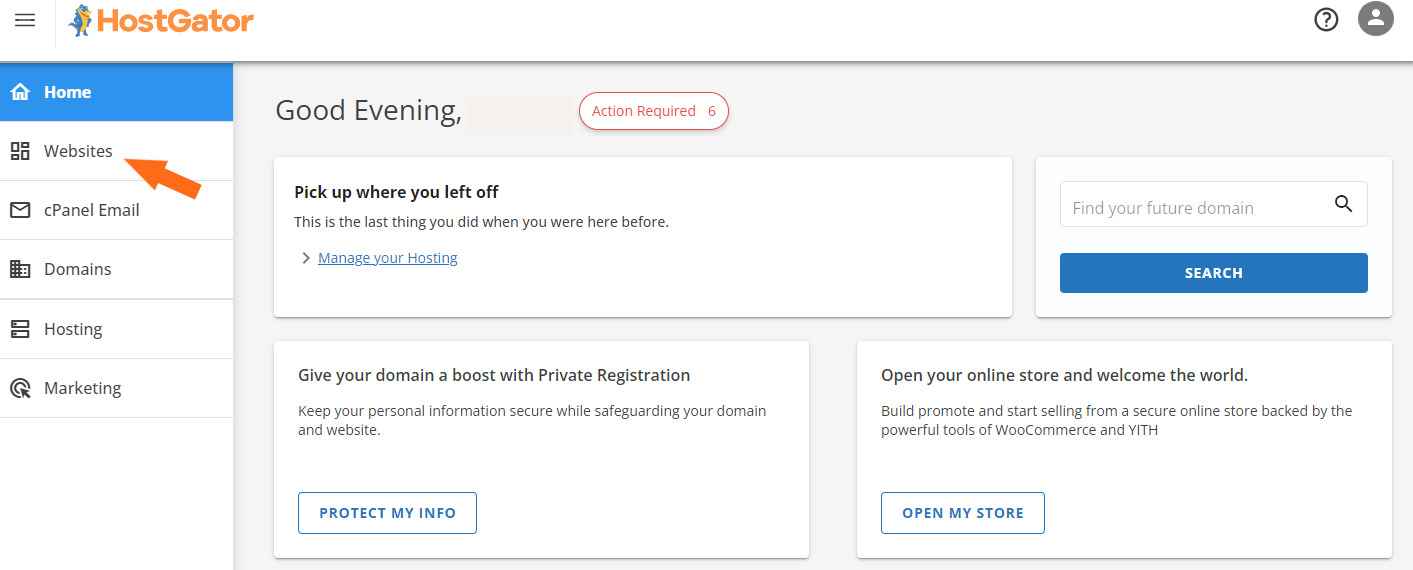
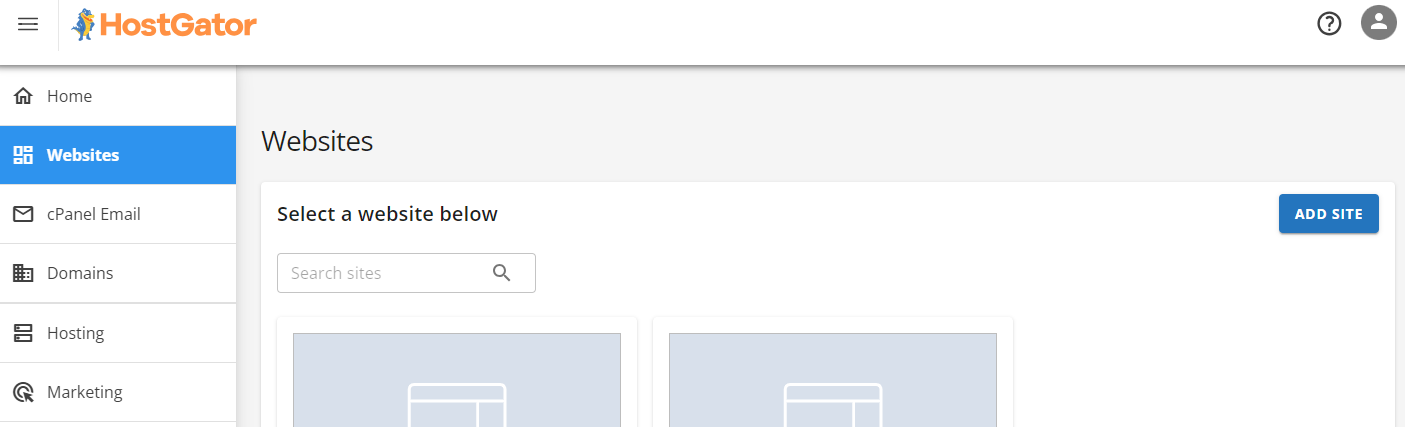
- Su quella pagina, ho cliccato su “Add Site”, che mi ha portato alla scheda Hosting.
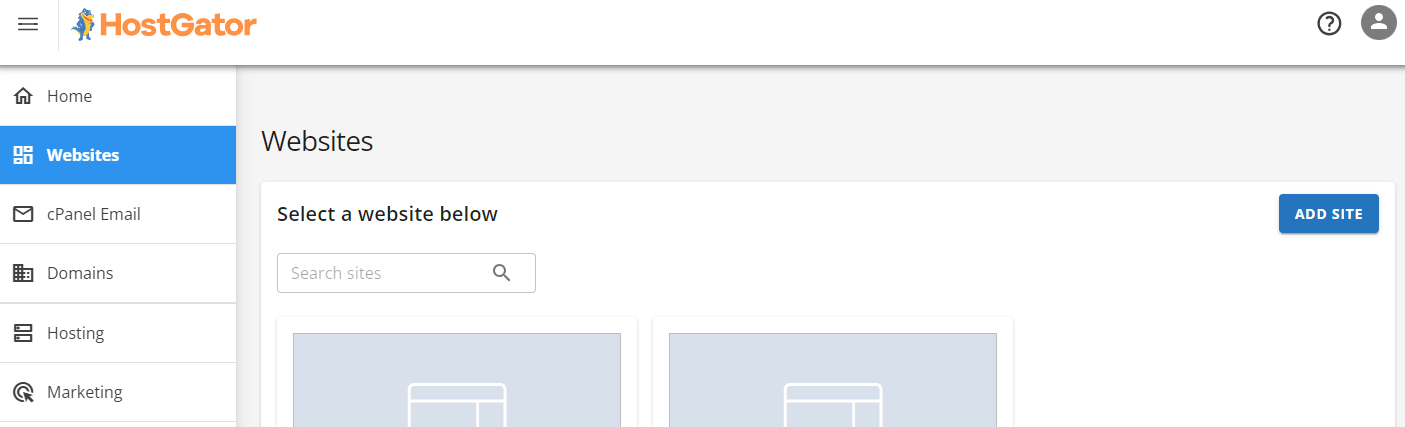
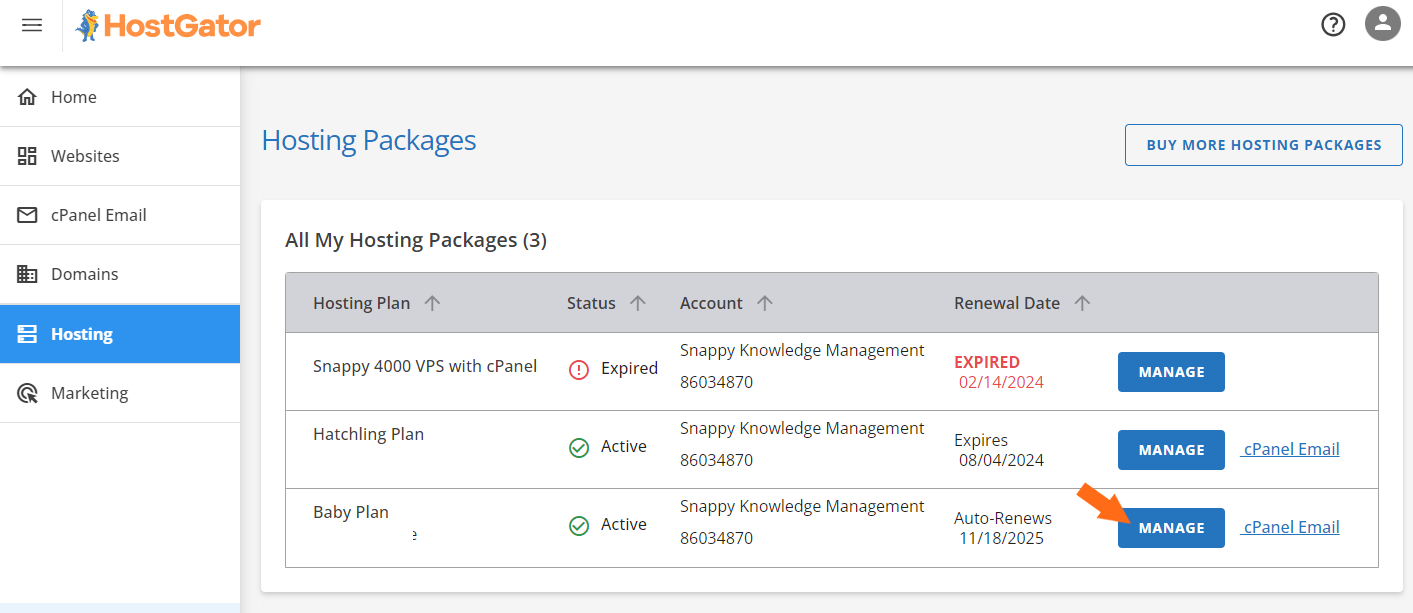
- Ho selezionato il pacchetto in cui volevo installare WordPress, poi ho cliccato su “Manage.”
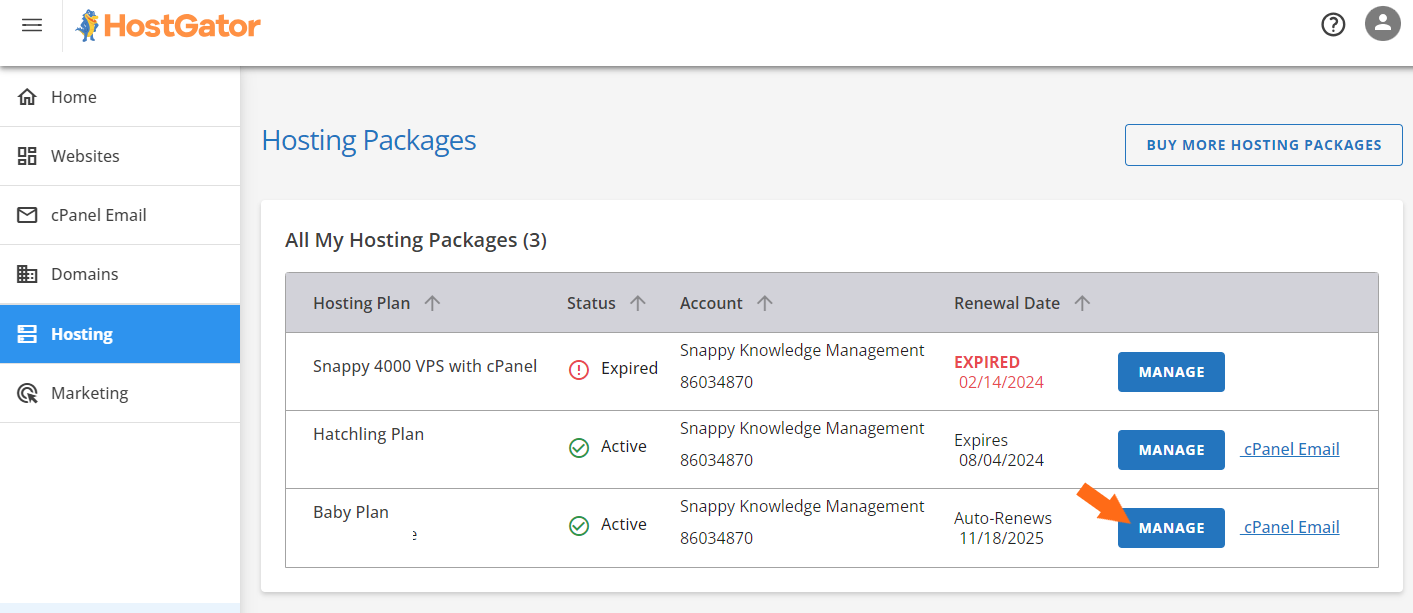
- Una volta dentro il cruscotto di hosting, ho cliccato nuovamente su “Add Site”.
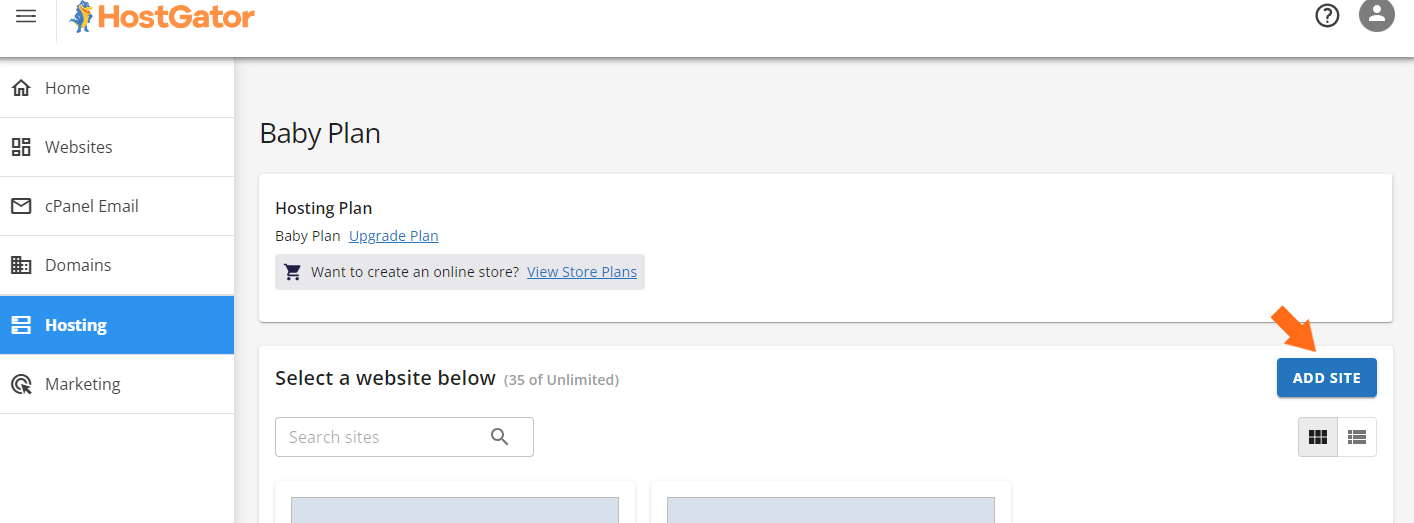
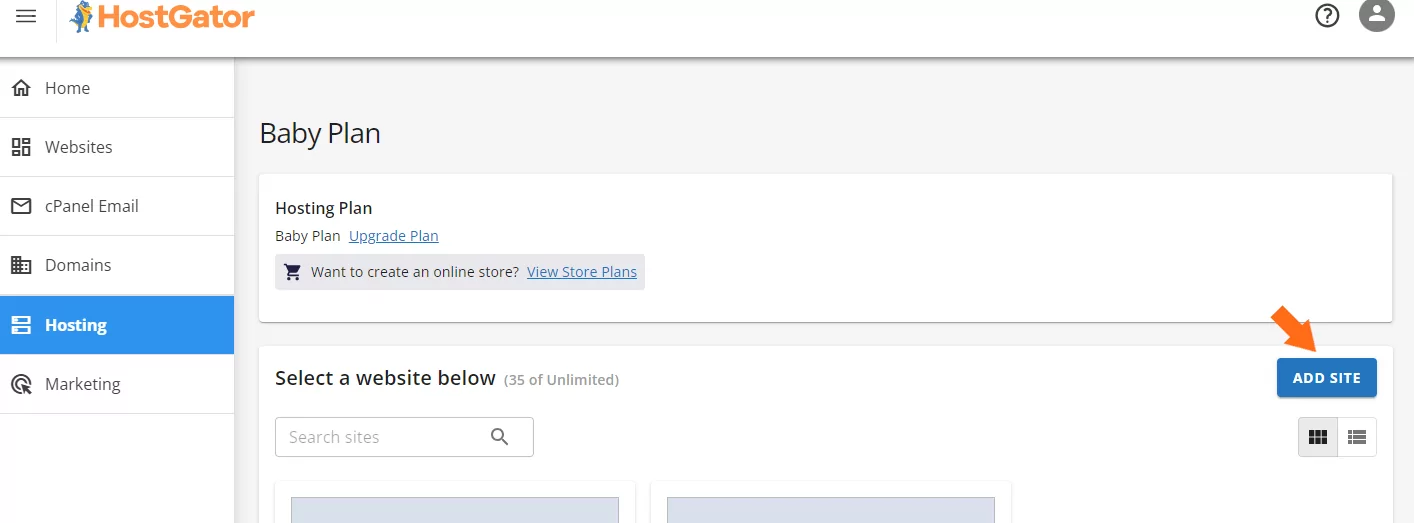
- Nella schermata successiva, ho scelto “Install WordPress” e ho cliccato su Continue.
HostGator mi ha chiesto di dare un nome al sito (o di saltare questo passaggio), quindi mi ha mostrato tre opzioni per il dominio:
- Inserire un dominio
- Utilizzare un dominio temporaneo
- Saltare la configurazione del dominio per il momento
Ho scelto il mio dominio, confermato i dettagli, e WordPress ha iniziato l’installazione. In meno di un minuto il mio nuovo sito era pronto.
Per visualizzare il cruscotto di WordPress, avevo due opzioni:
- Opzione 1: Tornare al Customer Portal, navigare su Websites e cliccare su “Edit Site.” HostGator mi ha automaticamente loggato utilizzando il Single Sign-On (SSO), senza necessità di password o credenziali.
- Opzione 2: Attendere la propagazione del DNS e loggarsi manualmente tramite tuodominio.com/wp-admin usando le credenziali fornite durante l’installazione.
Ho scelto il percorso del Customer Portal (Opzione 1). È stato senza intoppi e molto intuitivo. L’installazione con un clic e il login automatico hanno reso l’impostazione veloce e fluida, senza frizioni o confusione.
Gestione del Server
Infine, volevo verificare quanto fosse facile gestire il server, specialmente per chi non è particolarmente tecnico.
Con Namecheap, dipende dal piano scelto. Ho esplorato ogni opzione per capire il livello di controllo e la facilità offerti.
Ho iniziato con l’hosting condiviso, dove tutto gira attraverso cPanel. È potente, ma può richiedere un po’ di pratica se sei un principiante assoluto.
Da cPanel potevo:
- Caricare file tramite il File Manager o FTP
- Creare e gestire database con MySQL e phpMyAdmin
- Installare applicazioni come WordPress tramite Softaculous
- Monitorare il traffico del sito e le statistiche d’uso
- Configurare account email, filtri antispam e inoltri
- Gestire le impostazioni di sicurezza, incluso SSL, blocco IP e protezione contro il hotlinking
In generale, cPanel ti offre pieno accesso a quanto necessario, ma non è l’opzione più adatta ai principianti. C’è una curva di apprendimento se è la prima volta.
Successivamente, ho voluto vedere cosa offre EasyWP in termini di controllo, dato che è un servizio gestito.
Nonostante sia stato progettato per la semplicità, sono rimasto sorpreso da quanto si potesse comunque gestire:
- Accesso ai file tramite SFTP, per caricare e modificare direttamente i file del tema
- Accesso al database tramite phpMyAdmin, che permette di modificare dati e impostazioni dei plugin
- Una scheda Analytics integrata che mostra l’utilizzo di CPU e RAM, utile per monitorare le performance
- Opzioni per attivare Supersonic CDN, gestire SSL e attivare la modalità manutenzione
- Un cruscotto pulito e minimalista che offre il giusto livello di controllo senza appesantire l’utente
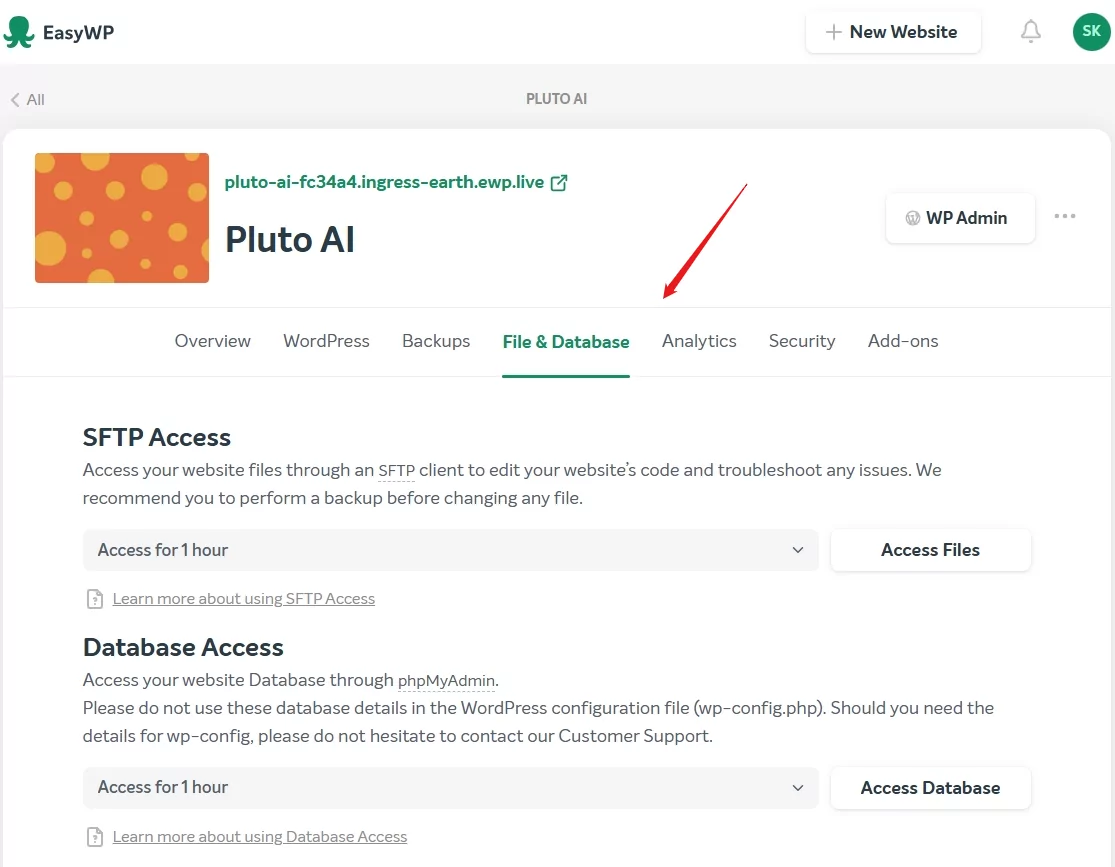
Onestamente, EasyWP trova un ottimo equilibrio. Non hai accesso root completo, ma per gestire un sito WordPress offre tutto il necessario senza le complicazioni di cPanel.
Se utilizzi un VPS o un server dedicato, Namecheap ti offre ancora più flessibilità, ma anche maggiori responsabilità.
Puoi scegliere tra tre livelli di gestione del server:
- Gestione Autonoma – Fai tutto da solo. Accesso root completo, controllo totale, senza assistenza da parte di Namecheap. Ideale se hai familiarità con l’amministrazione di server Linux.
- Gestione di Base – Namecheap aiuta con l’impostazione di base del server e problemi hardware, ma gestisci tu la maggior parte degli aspetti tecnici.
- Gestione Completa – Loro si occupano di tutto: monitoraggio, patch, risoluzione dei problemi, backup e altro ancora.
Puoi scegliere tra cPanel (a costo aggiuntivo) e Webuzo, un pannello leggero e più adatto ai principianti. Ho provato brevemente Webuzo: ha semplificato l’impostazione di utenti, domini, email e applicazioni. È più semplice rispetto all’uso della riga di comando, anche se può risultare un po’ avanzato per utenti occasionali.
Su HostGator, tutto è stato centralizzato. Dopo aver effettuato il login nel Customer Portal, ho cliccato su Manage sotto il mio piano di hosting.
Lì ho potuto:
- Visualizzare il mio indirizzo IP e lo stato del server
- Accedere a cPanel con un solo clic
- Visualizzare l’utilizzo di RAM, disco e larghezza di banda
- Aggiungere domini o sottodomini
- Attivare/disattivare servizi
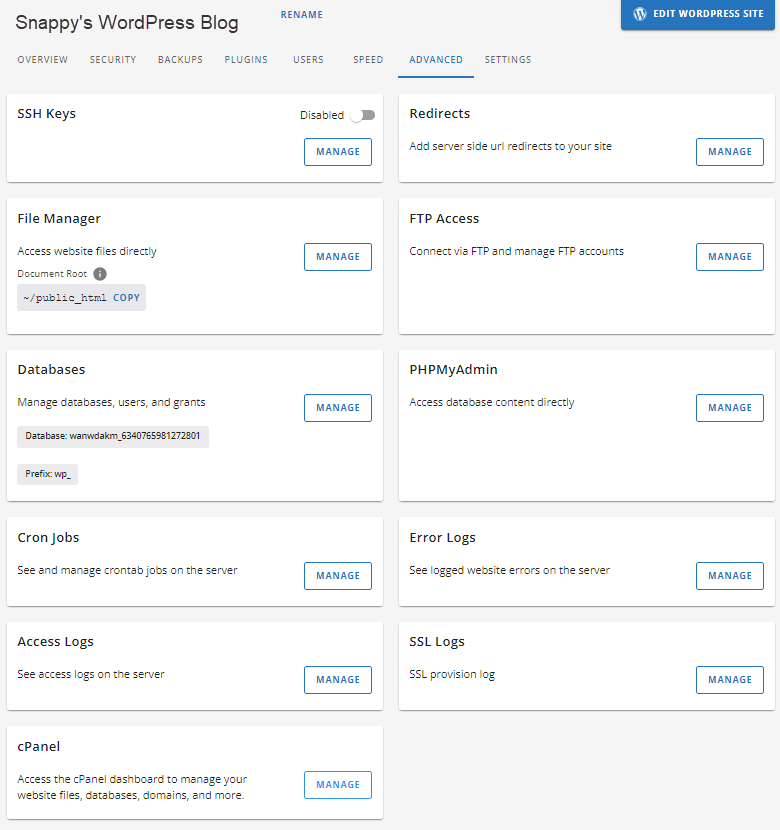
Per i piani VPS e dedicati, la scheda Risorse mostra grafici di utilizzo e suggerimenti per l’upgrade. Tutto è chiaramente etichettato e facile da seguire. Il Customer Portal gestisce circa il 90% delle operazioni necessarie. cPanel serve solo per operazioni avanzate.
È proprio l’esperienza che vuoi avere da principiante o se sei un utente impegnato: niente giri di parole, solo accesso diretto.
6. Confronto Privacy e Sicurezza: Quale Piattaforma è Più Sicura?
HostGator offre un controllo più dettagliato e flessibilità per utenti avanzati.
Privacy e Sicurezza su Namecheap
Fin dall’inizio, Namecheap ha sottolineato l’importanza della privacy e della sicurezza, senza costi aggiuntivi per le funzioni di base.
Ho ricevuto certificati PositiveSSL gratuiti, installati automaticamente. Questi vanno oltre il semplice HTTPS, essendo emessi da Sectigo, una Autorità di Certificazione di fiducia, per accrescere la fiducia dei visitatori.
Nel dietro le quinte, Namecheap aggiunge il firewall ModSecurity e la protezione DDoS tramite il loro Supersonic CDN, che distribuisce il traffico e blocca gli attacchi. Tutto ciò era configurato automaticamente.
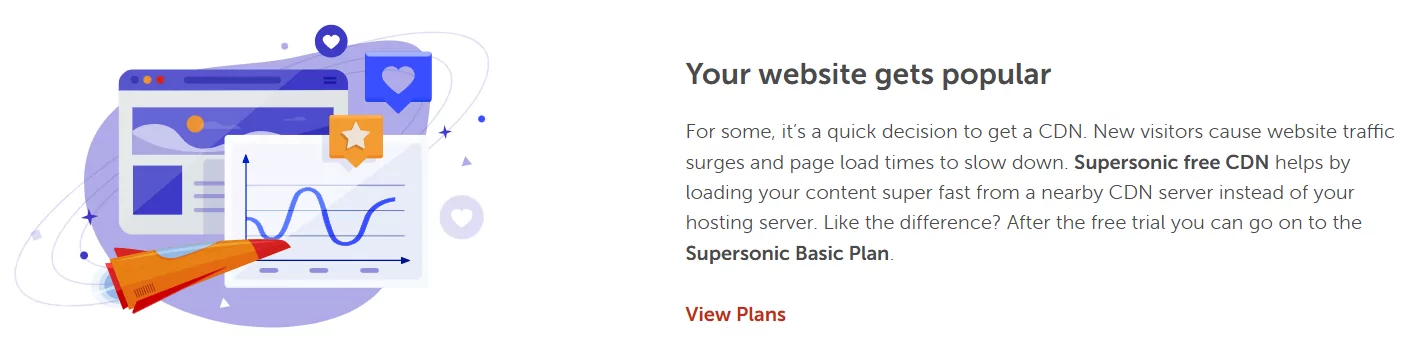
I backup non sono inclusi nel piano base Stellar, ma passando a Stellar Plus i backup giornalieri si attivano automaticamente.
Ottieni anche filtraggio antispam e antivirus per le email, oltre alla privacy WHOIS gratuita per nascondere le tue informazioni personali.
Ho esplorato anche il cruscotto di sicurezza di EasyWP, dove è possibile attivare:
- HackGuardian (mette il sito in modalità sola lettura)
- MalwareGuardian (scansiona ogni 2 ore e segnala eventuali minacce)
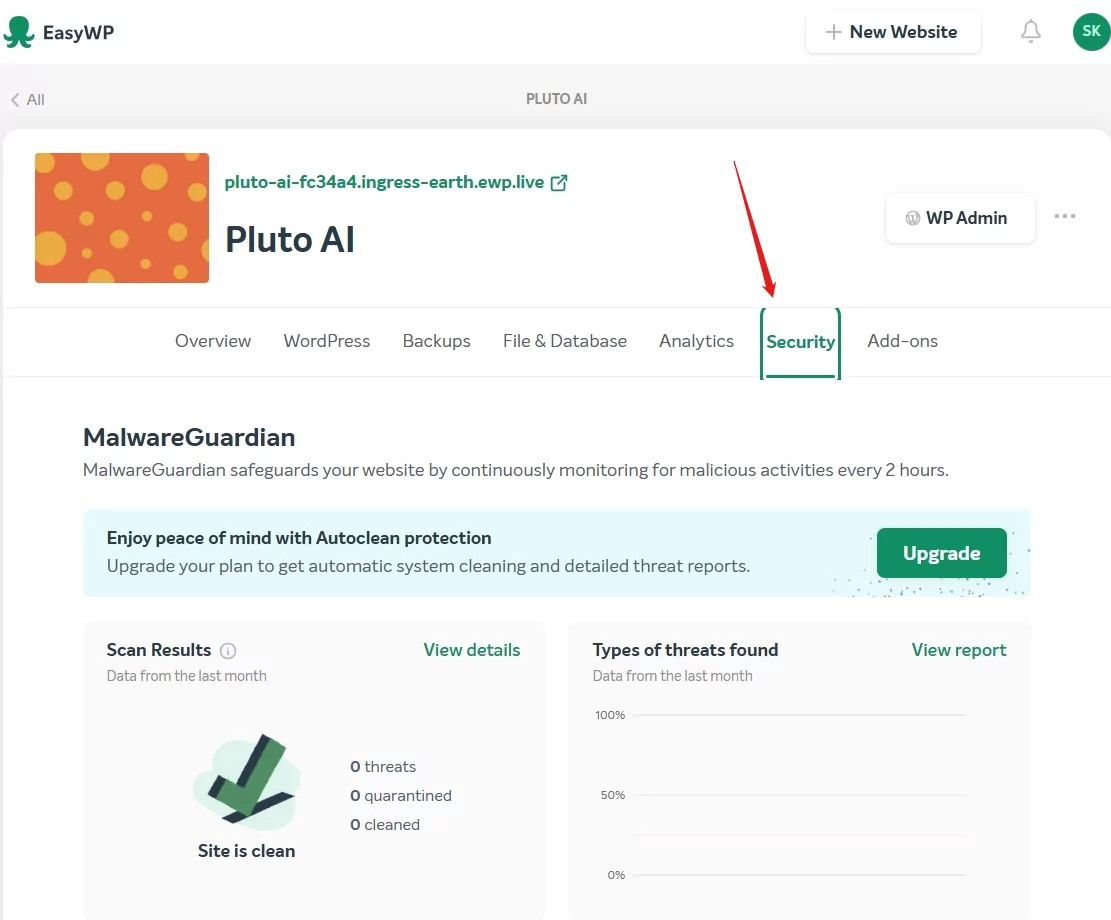
Non si tratta solo di spuntare delle caselle. È possibile visualizzare i log, eseguire scansioni e regolare i livelli di protezione. Per i server VPS o dedicati, Namecheap offre accesso completo come root, SSH e la possibilità di scegliere tra Webuzo o cPanel, con vari livelli di gestione (fai da te, base o completa).
A livello di account, ottieni l’autenticazione a due fattori (2FA), avvisi di accesso e un controllo dettagliato sul recupero password, cosa rara per un host economico.
Privacy e Sicurezza su HostGator
HostGator offre una sicurezza di base solida, ma la maggior parte delle protezioni avanzate sono manuali o a pagamento.
Come Namecheap, includono SSL gratuito, Cloudflare CDN e protezione base da DDoS. Il loro firewall e ModSecurity bloccano le minacce comuni, ma scansioni malware, backup e ulteriori funzioni di privacy sono disponibili solo come add-on a pagamento, come SiteLock, CodeGuard e privacy del dominio.
Quello che HostGator fa bene è guidarti nell’ottenere un account sicuro. Verificano password deboli, offrono SSH, privacy delle directory e tutorial video. Tuttavia, sei tu a dover aggiornare le applicazioni, gestire i permessi e pulire il sito se necessario.
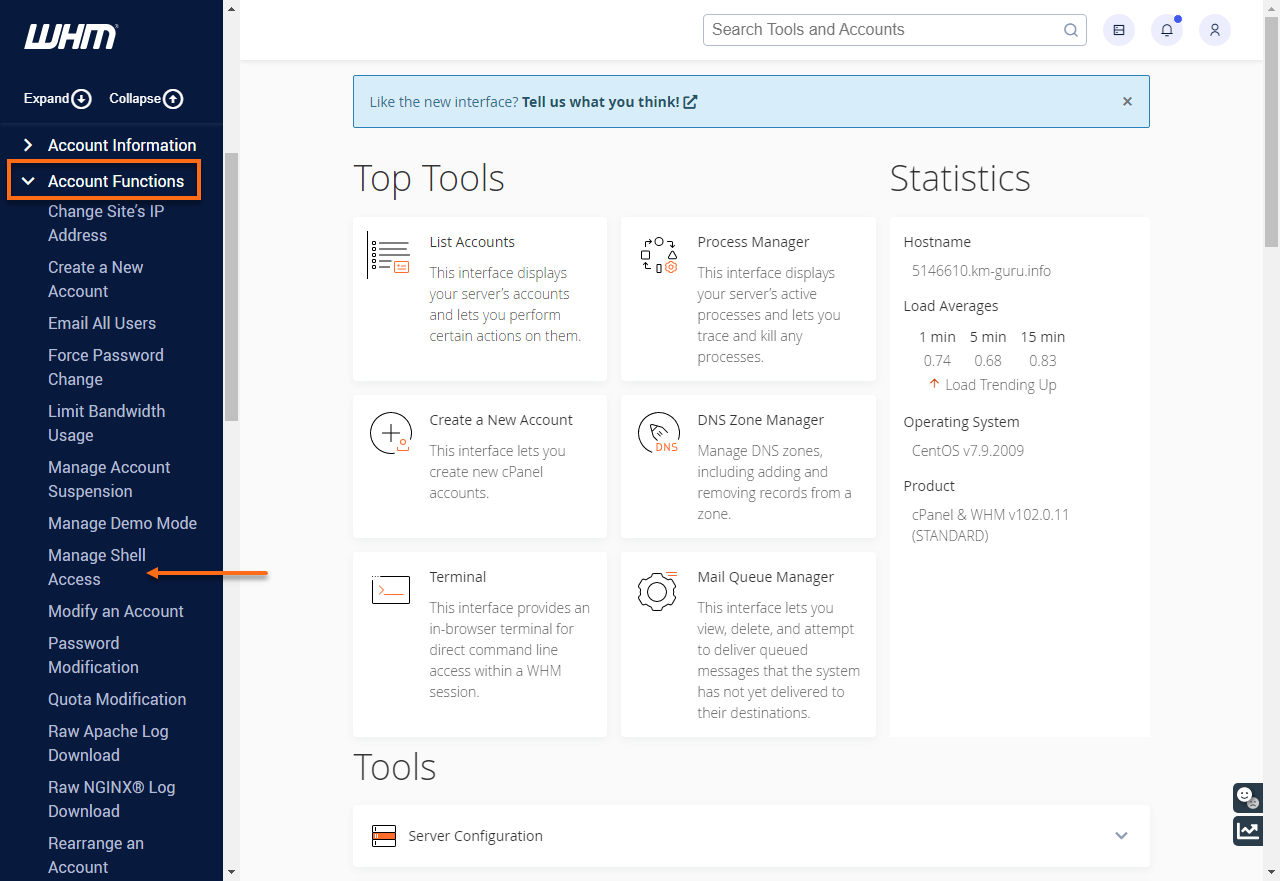
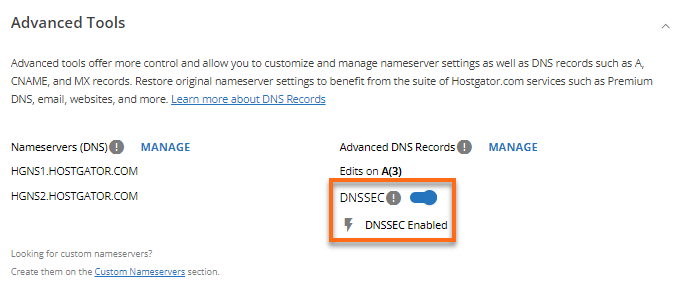
Dal Customer Portal, potevo attivare/disattivare SSL e DNSSEC e gestire SiteLock, ma installare, configurare le scansioni e monitorare il malware dipendevano interamente da me.
Se hai esperienza, apprezzerai il controllo. Ma se vuoi una configurazione “set-it-and-forget-it”, richiede più impegno rispetto a Namecheap.
7. Confronto Localizzazione dei Server
Namecheap offre maggiore flessibilità nella scelta della localizzazione dei server in diverse regioni.
La posizione del server è importante perché influenza direttamente la velocità di caricamento del sito per i visitatori in diverse parti del mondo.
Localizzazioni dei Server di Namecheap
Namecheap ti permette di scegliere la localizzazione del server, opzione che ho trovato molto utile. Scegliere un data center vicina può ridurre la latenza e accelerare il sito se conosci il tuo pubblico.
Ecco cosa ho riscontrato:
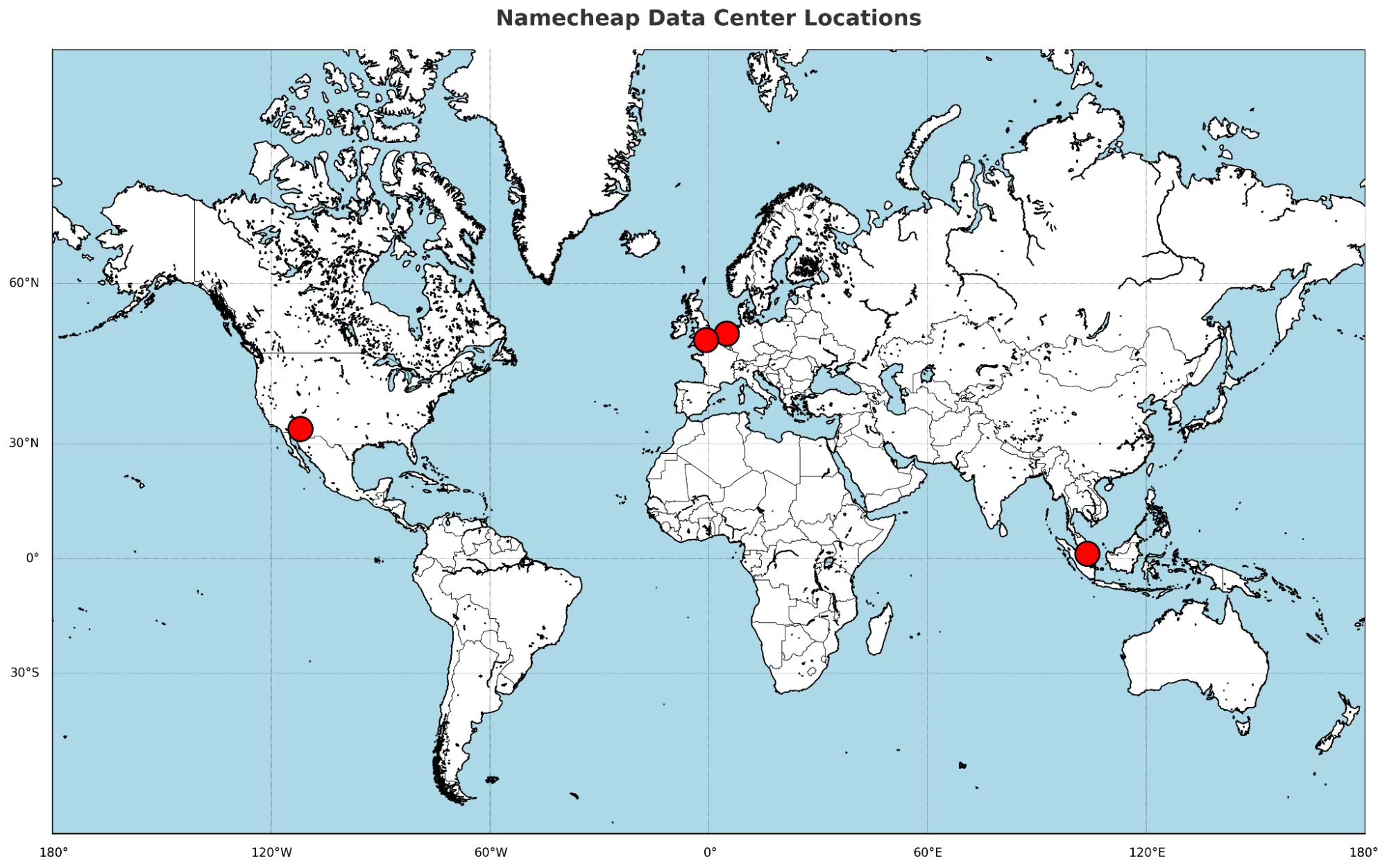
- USA – Phoenix, Arizona (data center PhoenixNAP): hub principale per hosting condiviso, VPS, email e dedicato
- Europa – Amsterdam: solo hosting condiviso
- Regno Unito – Farnborough (data center Datum): solo hosting condiviso
- Asia – Singapore: solo hosting condiviso, ottimo per siti APAC
Inoltre, se volessi cambiare data center dopo l’acquisto, bastava contattare il team di fatturazione di Namecheap tramite chat live. Questa flessibilità non è comune tra gli host economici.
Localizzazioni dei Server di HostGator
HostGator non permette di scegliere la localizzazione del server. La maggior parte dei server si trova a Provo, Utah, e ad Atlanta, Georgia, con alcuni altri in località non divulgate negli USA.
Offrono Cloudflare per mettere in cache i contenuti a livello globale, ma il server principale rimane negli USA, e non è possibile selezionare o conoscere la sua posizione esatta.
Non c’è opzione per selezionare data center o per avere accesso diretto, e la configurazione non è molto trasparente. Non sono riuscito nemmeno a individuare la posizione del mio server nel cruscotto.
Confronto Hosting: Conclusioni
Dopo aver testato entrambe le piattaforme passo dopo passo, HostGator risulta essere il vincitore. Può costare un po’ di più, ma compensa con una registrazione più fluida, una configurazione del sito più semplice e un supporto clienti più efficace.
Include inoltre più funzionalità essenziali fin dal primo momento, il che fa la differenza se stai lanciando il tuo primo o il tuo secondo sito.
| Categoria | Vincitore | Perché |
|---|---|---|
| Prezzi e Piani | Namecheap | Offre prezzi di ingresso molto più bassi e sconti migliori per i principianti |
| Supporto | HostGator | Chat live più veloce, operatori più reattivi e include supporto telefonico |
| Caratteristiche Hosting | HostGator | Più strumenti integrati come backup, scansione malware e limiti più elevati |
| Performance del Sito | Namecheap | Garantisce tempi di caricamento più rapidi e interazioni front-end più fluide |
| Facilità d’Uso | HostGator | Cruscotto intuitivo, installazione di WordPress più semplice, migliore gestione del server |
| Privacy e Sicurezza | HostGator | Offre maggiore controllo e opzioni, soprattutto per gli utenti avanzati |
| Localizzazione Server | Namecheap | Consente di scegliere tra più regioni e persino di modificare successivamente |

