




- Rete globale progettata per rendere tutto su Internet sicuro, privato, veloce e affidabile
- CDN, DNS, Protezione DDoS, Gestione dei bot, Bilanciamento del carico, WAF e altro
- Instradamento intelligente, Ottimizzazione mobile e delle immagini, Video, e Cache


- Politica di rimborso di 30 giorni
- La massima privacy e sicurezza con certificati SSL a basso costo, PremiumDNS, VPN e una gamma di funzionalità incluse con ogni account
- Uno dei team di supporto più competenti, cordiali e professionali disponibili 24/7
Namecheap vs Namecheap: Riepilogo Veloce
Namecheap è la scelta migliore in generale, ma solo se vuoi ospitare un sito web tradizionale. È più semplice da usare, più economico e adatto ai principianti con tutto incluso: WordPress, email, backup, cPanel e supporto live.
Cloudflare è più veloce e sicuro, ma è chiaramente progettato per sviluppatori e casi d’uso avanzati, non per chi vuole semplicemente lanciare un sito web senza toccare il codice.
1. Confronto sui Prezzi e Piani
I prezzi di hosting più bassi di Namecheap superano la tariffazione incentrata sugli sviluppatori di Cloudflare.
Namecheap offre chiaramente opzioni più convenienti, specialmente per i principianti o le piccole aziende. Ho constatato che l’hosting condiviso parte da meno di $2 al mese, mentre l’hosting WordPress e anche le opzioni VPS rimangono economiche.
D’altra parte, Cloudflare è pensato per gli sviluppatori con una tariffazione basata sul consumo—ideale per la scalabilità, ma può diventare costoso rapidamente.
Ad esempio, Cloudflare Pages è gratuito per iniziare, ma passa a $25/mese per la versione Pro, mentre i prezzi dei Workers aumentano in base all’uso. A meno che tu non stia sviluppando applicazioni su larga scala o non abbia bisogno di edge computing, Namecheap ti offre molto di più per il tuo investimento. Se desideri solo ospitare un sito web, Namecheap è l’affare migliore.
2. Confronto del Supporto Clienti: Chi ti Supporta Davvero?
Namecheap Offre un Supporto Rapido e Umano — Anche sui Piani Base.
Quando stai creando un sito, soprattutto se sei un principiante o un piccolo imprenditore, avere un supporto affidabile può fare la differenza tra una soluzione rapida e ore di stress.
Supporto Clienti di Cloudflare
Dato che ero sul piano Gratuito, volevo verificare quante risorse di supporto fossero effettivamente disponibili senza dover fare un upgrade.
Mi sono collegato, sono andato nell’angolo in alto a destra del mio cruscotto e ho cliccato su Supporto.

Da lì, sono stato reindirizzato a una pagina di aiuto in cui Cloudflare offriva due percorsi:
- Uno per gli utenti Free per l’auto-diagnosi o per ricevere aiuto su questioni di fatturazione e gestione del dominio.
- Uno per effettuare l’upgrade e accedere alla chat live o al sistema di ticketing premium.
Ho selezionato “Domanda Tecnica” per testare il loro sistema di assistenza basato su AI. La mia domanda riguardava come il loro CDN gestisce la scadenza della cache e le migliori pratiche per mantenere i contenuti aggiornati.
Invece di connettermi con un operatore umano, ho ricevuto una risposta istantanea generata dall’AI. Riassumeva bene la documentazione, spiegando header come Cache-Control, la possibilità di cancellare la cache, le impostazioni di Edge TTL e così via.

La risposta era tecnicamente valida e rapida (circa 1 minuto). Ma se speri di parlare con una persona reale per questioni sfumate o urgenti, dovrai effettuare un upgrade. Per un servizio gratuito, le risorse self-help sono decenti, ma sono orientate principalmente agli sviluppatori e a utenti intermedi. I principianti potrebbero sentirsi bloccati senza assistenza live.
Supporto Clienti di Namecheap
Per Namecheap, ho testato la chat live 24/7, disponibile per tutti, anche sui piani base.
Ho cliccato sulla bolla della chat nell’angolo in basso a destra della homepage di Namecheap. Dopo aver selezionato che la mia domanda riguardava l’hosting, ho scritto una breve richiesta di supporto. Volevo sapere se PHP 8.3 fosse supportato sul piano di hosting condiviso Stellar Plus — e, in caso affermativo, come attivarlo tramite cPanel.
In meno di 30 secondi, sono stato connesso a un operatore reale. Hanno risposto in modo rapido e chiaro: sì, l’ultima versione di PHP è supportata, fornendomi persino un link diretto a una guida passo-passo su come abilitarlo in cPanel.
Il tono è stato cordiale e disponibile per tutta la chat. Non mi hanno richiesto di accedere o verificare il mio account, cosa che ho molto apprezzato mentre ero ancora in fase di valutazione del cambio.

La chat live di Namecheap è stata veloce, cordiale e pratica. Per domande basilari, è proprio il tipo di rassicurazione rapida che cerchi prima di iscriverti.
3. Confronto delle Funzionalità di Hosting
Namecheap Offre Funzionalità di Hosting Complete per i Titolari di un Sito Web.
Funzionalità di Cloudflare
Ho lavorato con Cloudflare in diversi progetti ed è fantastico se sei uno sviluppatore o gestisci app con elevato traffico. Cloudflare ti mette a disposizione potenti strumenti come funzioni serverless (Workers), un CDN globale, protezione DDoS e ottimizzazioni per le performance pronte all’uso.
Con Cloudflare Pages, ho potuto distribuire un sito statico in pochi minuti—si collega direttamente a GitHub, esegue una build automatica ad ogni push e serve il tuo sito a livello globale senza alcuna configurazione.

Una volta che il sito era online, ho integrato Cloudflare Workers per gestire cose come invii di form e redirect dinamici—tutto eseguito all’edge, senza bisogno di un server o database di back-end. È una configurazione potente, ma decisamente pensata per sviluppatori, non per i titolari di siti web tradizionali.
Puoi anche distribuire siti statici e utilizzare R2 per lo storage o Stream per la distribuzione video. Ma se stai semplicemente creando un sito web tradizionale e hai bisogno di strumenti come email, gestori di file o un pannello di controllo, ti sembrerà che manchi qualcosa. Non è concepito per questo scopo.
Funzionalità di Namecheap
Personalmente ho testato il piano Stellar di Namecheap e l’ho trovato perfetto per allestire un sito basilare. Ho potuto installare WordPress con pochi clic tramite cPanel, e mi è piaciuto come tutto—email, SSL, backup (su piani superiori) e persino un costruttore di siti—fosse chiaramente organizzato.
I tool basati su AI hanno accelerato il processo di creazione dei contenuti. Il costruttore Site Maker ha reso davvero semplice lanciare un portfolio in una sola pagina. Ho anche apprezzato il loro Supersonic CDN e l’integrazione fluida di dominio, SSL e hosting in un’unica piattaforma.
Per i progetti web di tutti i giorni, questo è risultato decisamente più completo.
4. Confronto delle Prestazioni del Sito
Cloudflare È Più Veloce e Ottimizzato all’Edge.
Per confrontare realmente la velocità ed efficienza di ciascun provider, ho avuto bisogno di dati sulle prestazioni nel mondo reale. Per questo motivo ho eseguito test GTmetrix su due siti reali — uno distribuito tramite Cloudflare Pages e un altro ospitato con l’hosting condiviso di Namecheap.
Prestazioni del Sito con Cloudflare
Ho testato un sito live ospitato su Cloudflare Pages, ottimizzato per la consegna rapida di siti statici all’edge.

Ciò che ha reso questo test impressionante è stata la rapidità con cui è arrivato il primo byte e quanto velocemente il contenuto principale è stato caricato. Poiché Cloudflare esegue il suo CDN e hosting serverless da nodi edge in oltre 330 città, tutto è risultato fulmineo, anche senza un server web tradizionale.
Le loro tecnologie Argo Smart Routing e caching ottimizzato aiutano sicuramente a distribuire contenuti quasi in tempo reale in tutto il mondo.
Prestazioni del Sito con Namecheap
Successivamente, ho testato un sito WordPress ospitato sull’hosting condiviso di Namecheap.

Pur non avendo performance pessime, i numeri di Namecheap risultavano decisamente inferiori. La connessione al back-end e la risposta del server sono state le fasi più lente — qualcosa di atteso sui piani di hosting condiviso a basso costo.
La struttura della pagina e l’ottimizzazione del front-end non erano male, ma ci è voluto quasi 3 volte in più per caricare completamente la pagina rispetto a Cloudflare.
5. Confronto della Facilità d’Uso: Quale Piattaforma è Più Intuitiva?
Namecheap È Più Facile da Usare Fin da Subito per i Titolari di Siti Web.
Registrazione e Creazione di un Nuovo Account
Ho voluto iniziare valutando la facilità con cui ciascun provider consente la creazione di un account, poiché un processo di iscrizione complicato è un segnale d’allarme, specialmente per i principianti.
Così ho iniziato con Cloudflare. Ho visitato la sezione Cloudflare Pages e ho cliccato su Inizia.

Questo mi ha portato a un modulo di registrazione in cui ho inserito la mia email e creato una password. Successivamente, ho cliccato su Iscriviti, e Cloudflare mi ha subito richiesto di verificare il mio indirizzo email prima di poter proseguire.
Una volta verificato, sono stato reindirizzato direttamente alla dashboard di Cloudflare. Da lì mi è stato mostrato due opzioni: iniziare con Pages o con Workers. Ho scelto Pages, poi ho selezionato Importa un repository Git esistente.

Cloudflare mi ha chiesto di collegare il mio account GitHub e autorizzare l’accesso. Dopo l’autorizzazione, mi è stata mostrata una lista dei miei repository. Ho selezionato quello che desideravo distribuire, e mi è stato chiesto di confermare il comando di build, la directory di output e le impostazioni ambientali.

Questa parte è risultata fluida, ma solo perché conosco Git e gli strumenti di build. Per chi non è sviluppatore, si tratta di una curva di apprendimento ripida fin da subito. È evidente che Cloudflare è pensato per un pubblico di sviluppatori.
Successivamente, sono passato a Namecheap. Questa volta volevo verificare quanto fosse semplice per chi è completamente nuovo al mondo dell’hosting web.
Ho cliccato su Iscriviti nell’angolo in alto della homepage.

Il modulo di registrazione era chiaro—username, password, nome e cognome, ed email. Niente gergo tecnico, nessuna domanda superflua.
Una volta inviato il modulo, sono stato immediatamente collegato ed ho trovato la dashboard clienti. Nessun ritardo per la verifica dell’email. Nessun schermo complicato di configurazione. Questo ha fatto una splendida prima impressione.
In generale, la registrazione di Namecheap è molto più adatta ai principianti. È semplice, veloce e focalizzata sull’accesso all’account senza ostacoli.
Area Clienti e Dashboard
Successivamente, ho voluto valutare l’esperienza della dashboard vera e propria. Per me, è qui che le cose cliccano o iniziano a sembrare travolgenti. Una buona dashboard dovrebbe rendere facile trovare ciò di cui hai bisogno senza dover navigare in menù complessi.
Iniziando nuovamente con Cloudflare, ho esplorato la dashboard principale. Non si ottiene un'”area clienti” come accade con gli hosting tradizionali. Invece, si accede a una dashboard unificata dove tutto—DNS, Pages, Workers, WAF, caching, prestazioni, analytics—è concentrato in un unico pannello di controllo.

Per arrivare a Pages, ho cliccato su Workers & Pages nel menù a sinistra. Lì ho trovato il mio repository Git precedentemente importato e ho cliccato sul progetto Pages. Ogni progetto aveva una struttura ben organizzata—Panoramica, Distribuzioni, Domini Personalizzati, Variabili d’Ambiente, e altro ancora. Potevo chiaramente vedere lo stato di ogni distribuzione, gli URL di anteprima e i log della build.
È potente—ma non semplice. Per ogni impostazione, devi sapere cosa fa. Non è pensato per chi vuole semplicemente lanciare un sito senza toccare il codice.
Successivamente ho esaminato la dashboard di Namecheap. Dopo essermi collegato, sono andato nella sezione Apps e ho lanciato EasyWP, il loro prodotto di hosting WordPress gestito.

Da lì, ho immediatamente visto il mio sito WordPress elencato con indicatori di stato chiari—verde per online, arancione per modalità manutenzione. Ho cliccato su Gestisci, e l’interfaccia ha aperto tutte le schede essenziali: Panoramica, Backup, File & Database, Sicurezza, Analytics e Componenti aggiuntivi.

Mi è piaciuta molto la semplicità e la guida offerta. Ad esempio, nella scheda Panoramica potevo rapidamente cambiare dominio, attivare la modalità manutenzione o gestire il certificato SSL. Niente di ambiguo. La dashboard indicava esattamente cosa fare.
Rispetto a Cloudflare, l’interfaccia di Namecheap risultava molto più semplice da navigare, soprattutto per chi non è sviluppatore.
Setup di Hosting – Creare un Nuovo Sito WordPress
Successivamente, ho voluto testare quanto fosse facile creare un sito WordPress. Poiché la maggior parte delle persone utilizza WordPress per il proprio sito, questo passaggio era fondamentale.
Ho saltato questo test per Cloudflare. Perché? Cloudflare Pages non supporta piattaforme CMS tradizionali come WordPress direttamente. È pensato per siti statici (JAMstack), non per applicazioni PHP che richiedono database MySQL e rendering dinamico.
Se desideri utilizzare WordPress con Cloudflare, avrai bisogno di un host origin separato e limitare il traffico al solo passaggio tramite il CDN di Cloudflare. Quindi, non ho testato il setup di WordPress qui poiché non è una funzionalità diretta della piattaforma Cloudflare.
Ma con Namecheap, ho testato entrambi i metodi—tramite cPanel ed EasyWP.
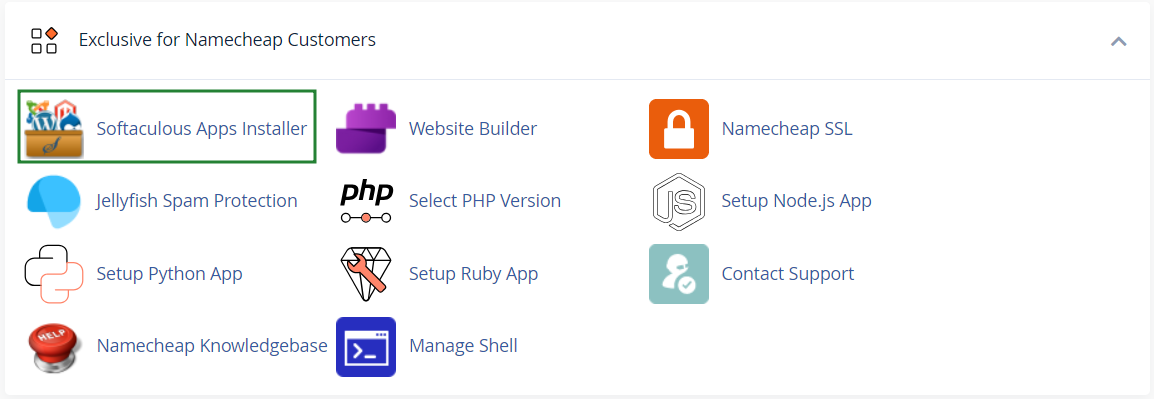
- Utilizzando cPanel: Mi sono collegato al mio account di hosting, sono entrato nel Softaculous Apps Installer e ho cliccato su WordPress. Il processo di installazione è stato semplice—ho selezionato il dominio, impostato il titolo del sito, le credenziali da admin e ho cliccato su installa. In un minuto, WordPress era online e pronto all’uso.
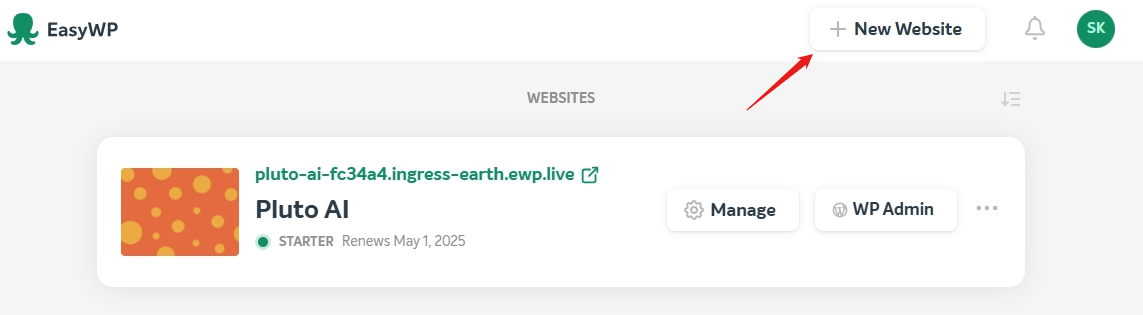
- Utilizzando EasyWP: È stato ancora più semplice. Dalla dashboard di EasyWP, ho cliccato su Nuovo Sito, inserito il nome del mio sito e selezionato un dominio. Namecheap ha fatto il resto—configurando automaticamente WordPress in background. Nessuna configurazione manuale, nessun upload di file, nessuna configurazione del database.


Tra entrambe le opzioni, Namecheap ha chiaramente reso l’impostazione di WordPress più veloce e semplice rispetto a qualsiasi altro host che ho usato. Anche chi non ha esperienza potrebbe seguire i passaggi e avere un sito online in pochi minuti.
Creazione dei Backup
I backup sono una di quelle cose a cui non presti attenzione finché qualcosa non si rompe. Così ho voluto vedere quanto fosse facile gestire e creare backup su entrambe le piattaforme.
Su Cloudflare, non esiste il concetto di backup del sito. Poiché distribuisci file statici tramite Git, l’idea è che il repository Git funzioni da fonte di verità. Se qualcosa va storto, si torna a una versione precedente. Questo funziona per gli sviluppatori, ma non offre alcuna comodità per gli utenti occasionali. Non esistono backup puntuali, opzioni di ripristino con un solo clic o un’interfaccia per gestire visivamente i backup.
Su Namecheap, la situazione era completamente diversa. Nella dashboard di EasyWP, sono entrato nella scheda Backup e ho trovato opzioni chiare per creare un nuovo backup e visualizzare quelli esistenti.

Ogni backup indicava la data e mi consentiva di ripristinare con un solo clic. Esattamente ciò che mi serviva: semplice, efficace e visivo.
Namecheap include inoltre backup giornalieri automatici su piani di fascia superiore come Stellar Plus e Stellar Business. Così, una volta eseguito l’upgrade, non ho più dovuto preoccuparmene.
Gestione del Server
Infine, ho voluto verificare quanto controllo avessi sui server, poiché alcuni progetti richiedono un accesso più profondo per ottimizzazioni delle prestazioni, monitoraggio o gestione delle risorse.
Cloudflare, ancora una volta, non ti offre l’accesso tradizionale a un server. È una piattaforma serverless, quindi non c’è nulla da configurare. Nessun accesso SSH, nessun file system da esplorare, nessuna impostazione PHP da regolare.
Tutto funziona nell’ambiente edge di Cloudflare. Distribuisci il codice, imposti le variabili ambientali e configuri le regole di routing. Basta così. Non c’è alcun server da gestire—per design.
Con Namecheap, dipende dal piano scelto.
- Su hosting condiviso, ho utilizzato cPanel per gestire file, database, SSL e altro.
- Su VPS e server dedicati, puoi scegliere tra Webuzo e cPanel, ottenendo accesso root, SFTP e controllo totale sul sistema operativo.
- Su EasyWP, pur essendo un ambiente gestito, hai comunque accesso a controlli chiave—come la gestione dei file (tramite SFTP), accesso al database (tramite phpMyAdmin), grafici di utilizzo CPU/RAM e interruttori per CDN e strumenti di sicurezza.

Namecheap bilancia la facilità d’uso con un controllo sufficiente, rendendolo molto più flessibile per usi nel mondo reale.
6. Confronto su Privacy e Sicurezza: Quale Piattaforma è Più Sicura?
I Tuoi Dati Sono Più Sicuri con Cloudflare.
Privacy e Sicurezza con Cloudflare
Ho collaborato con Cloudflare su svariati siti, e prendono la privacy molto sul serio. Non vendono i dati degli utenti e pubblicano regolarmente report di trasparenza. Apprezzo in particolar modo i loro strumenti di privacy integrati come DNS over HTTPS, Encrypted SNI e il pieno supporto per TLS 1.3. Anche sul piano gratuito, Cloudflare rilascia automaticamente un certificato Universal SSL, garantendoti HTTPS fin dal primo giorno.
Ciò che mi ha colpito di più è stata la protezione DDoS sempre attiva. Non devi configurare nulla—funziona in automatico. La loro rete edge globale assorbe le minacce prima che raggiungano il tuo sito. Quando ho utilizzato Cloudflare Workers e Pages, tutte le richieste passavano attraverso questo strato edge sicuro.
Offrono anche un Web Application Firewall (WAF), ma solo sui piani a pagamento. Detto questo, anche senza il WAF, puoi impostare regole firewall personalizzate, utilizzare il rate limiting e contare su una protezione contro i bot per filtrare il traffico.

La loro suite Zero Trust, che include Cloudflare Access, è risultata particolarmente potente per mettere in sicurezza le app interne senza ricorrere a una VPN.

Pur non offrendo backup tradizionali o scansioni per malware, Cloudflare nasconde l’indirizzo IP del server origin, supporta DNSSEC e ti offre controllo attraverso un robusto set di strumenti edge. Se vuoi proteggere il traffico, garantire l’uptime e mantenere nascosta la tua infrastruttura, Cloudflare eccelle.
Privacy e Sicurezza con Namecheap
Namecheap, invece, adotta un approccio più tradizionale—ideale se ospiti un sito WordPress o di eCommerce. Mi è piaciuto il fatto che includa certificati PositiveSSL su tutti i piani di hosting condiviso. Ho attivato il mio con un solo clic.
Il loro Supersonic CDN aggiunge un ulteriore livello di protezione DDoS, e ogni server di hosting condiviso dispone di protezioni integrate contro attacchi. Ho testato questa soluzione su EasyWP e, sebbene non potessi visualizzare i log del traffico come con Cloudflare, ho avuto la sicurezza di sapere che il mio sito era protetto da uno scudo supplementare.
All’interno della dashboard di EasyWP, ho trovato due strumenti di sicurezza:
- MalwareGuardian: Scansiona il sito ogni 2 ore e invia alert in caso di minacce.
- HackGuardian: Blocca l’accesso ai file per prevenire modifiche non autorizzate. Potevo attivare entrambi con un semplice interruttore.

Ciò che distingue veramente Namecheap sono i backup giornalieri. Su piani superiori, come lo Stellar Plus, i backup vengono eseguiti automaticamente. Ho anche apprezzato la verifica in due passaggi (2FA) e la privacy WHOIS per il dominio, che aiutano a mantenere al sicuro il mio account e le mie informazioni personali.
Tuttavia, Namecheap non dispone di un secure access manager o di un firewall edge avanzato come quello di Cloudflare. Per utenti che gestiscono app o API critiche, questo potrebbe rappresentare un limite.
7. Confronto sulle Località dei Server
Cloudflare Ha la Rete Globale Più Estesa.
Nel confrontare le località dei server, volevo capire chi fosse in grado di consegnare i contenuti in modo più rapido ed affidabile a utenti in tutto il mondo.
Cloudflare gestisce una delle più grandi reti globali al mondo, con oltre 330 città in più di 125 paesi, compresa la Cina continentale. Sono rimasto colpito da quanto siano vicini i loro server edge agli utenti—il 95% della popolazione mondiale si trova a soli 50ms dalla loro rete.
E non si tratta solo di una strategia di marketing—ho osservato tempi di caricamento molto più rapidi nelle distribuzioni reali, sia per siti statici che per API, serviti dall’edge di Cloudflare. Questa rete è progettata per sviluppatori, aziende e piattaforme globali che necessitano di velocità e scalabilità.

Successivamente, ho esaminato la copertura dei data center di Namecheap. Offrono diverse località, ma solo per l’hosting condiviso. Puoi scegliere tra:
- USA (Phoenix, Arizona)
- Europa (Amsterdam)
- Regno Unito (Farnborough)
- Asia (Singapore)
Per VPS e server dedicati, sei limitato al data center PhoenixNAP in Arizona. Quindi, a meno che tu non sia su un piano condiviso, non hai flessibilità globale. Il lato positivo è che Namecheap consente migrazioni gratuite tra data center qualora il tuo pubblico si sposti, ma dovrai contattare il loro team di fatturazione per assistenza.
Namecheap vs Namecheap: Conclusioni Finali
Namecheap è il vincitore assoluto perché offre tutto ciò di cui un titolare di sito tradizionale necessita, a un prezzo contenuto e senza complicazioni. Dalle migrazioni gratuite all’installazione di WordPress, dalla chat live ai backup, Namecheap è decisamente più facile da utilizzare se stai creando un blog, un negozio o un sito aziendale.
| Categoria | Vincitore | Perché |
|---|---|---|
| Prezzi e Piani | Namecheap | Offre piani più economici con più funzionalità incluse—ideale per principianti. |
| Supporto | Namecheap | Supporto live via chat 24/7, anche sui piani base. |
| Funzionalità di Hosting | Namecheap | Più completo per i titolari di siti—email, backup, costruttore di siti, cPanel. |
| Prestazioni del Sito | Cloudflare | Velocità eccezionale grazie alla consegna all’edge e TTFB ridotto. |
| Facilità d’Uso | Namecheap | Setup, navigazione in dashboard e integrazione di WordPress molto più intuitivi. |
| Privacy e Sicurezza | Cloudflare | Sicurezza avanzata all’edge, protezione DDoS e strumenti Zero Trust. |
| Località dei Server | Cloudflare | Oltre 330 città a livello globale contro le 4 regioni di Namecheap. |

