




- Garanzia di rimborso entro 30 giorni
- Dirbtinio intelekto valdomas našumo optimizavimas ir Turbo priegloba, užtikrinanti iki 20 kartų didesnį greitį
- Vidinis palaikymas 24/7/365, pasiekiamas telefonu, tiesioginiu pokalbiu ir bilietų sistema

- Garanzia di rimborso di 90 giorni
- SSL gratuito, protezione premium da malware e hacking
- Supporto disponibile 24/7: tramite chat, email, telefono e ticket
Hosting.com vs InMotion: Riepilogo veloce
Ho trovato Hosting.com il vincitore complessivo. È più conveniente all’inizio, più semplice da usare per i principianti e offre una sicurezza integrata più robusta e molte più sedi server.
InMotion mi ha impressionato con prestazioni più veloci e funzionalità per sviluppatori, ma Hosting.com offre un pacchetto complessivo migliore che soddisfa la maggior parte degli utenti.
1. Confronto Prezzi e Piani
I prezzi d’ingresso più bassi di Hosting.com superano i rinnovi più alti di InMotion, rendendolo l’opzione più economica.
Quando ho confrontato Hosting.com e InMotion, la differenza di prezzo mi è saltata subito all’occhio. Hosting.com parte con tariffe incredibilmente basse, con piani shared da appena $1,99/mese e hosting WordPress da $2,99/mese, anche se i rinnovi sono molto più alti.
InMotion parte da $2,99/mese, ma anche i rinnovi aumentano rapidamente, con la maggior parte dei piani che alla fine risultano più costosi rispetto a Hosting.com.
L’hosting VPS è un altro ambito in cui Hosting.com sottoprezza InMotion, iniziando da soli $9,99/mese rispetto ai $14,99/mese di InMotion.
Se stai cercando il punto di partenza più economico, Hosting.com ti offre maggiore margine nelle fasi iniziali, anche se i rinnovi avvicinano i costi in seguito.
2. Confronto Assistenza Clienti: Chi Ti Copre le Spalle?
Hosting.com vince con un supporto in live chat più rapido e diretto.
Assistenza Clienti di Hosting.com
Ho iniziato con Hosting.com, testando sia il loro sistema di ticket che la live chat per avere un quadro completo.
Supporto Ticket (Più lento, formale, ma chiaro)
Dall’angolo in alto a destra della dashboard di Hosting.com, ho cliccato Manage Support Tickets → Open Support Ticket.

Il modulo era semplice, con campi per l’oggetto, il dipartimento e la descrizione. Per rendere il test realistico, ho inviato una domanda tecnica sulla sicurezza:

Come configuro il firewall del server per consentire solo le porte 22, 80 e 443 e bloccare tutto il resto?
- Orario invio: 20:40
- Risposta ricevuta: 26 ore dopo
Hanno spiegato che, dato che il mio VPS è unmanaged, non potevano farlo per me, ma hanno condiviso i comandi per farlo da solo.
Ho apprezzato le indicazioni utili, anche se l’attesa rende i ticket non ideali per problemi urgenti. Sono più adatti per richieste amministrative o non urgenti.

Live Chat (Veloce e super utile)
Successivamente ho testato la live chat di Hosting.com cliccando Help nell’angolo in alto della dashboard e poi Live Chat. Dopo aver compilato i campi rapidi (email, PIN di supporto e dipartimento), ho chiesto:
Se installo WordPress tramite Softaculous, configurerà automaticamente il database e le impostazioni PHP, oppure devo personalizzarle manualmente?
All’inizio mi ha accolto un bot, ma entro un minuto è intervenuto un agente umano. Ha confermato rapidamente che Softaculous si occupa di tutto automaticamente (database, impostazioni PHP e installazione). L’intera chat si è conclusa in meno di tre minuti, con una risposta chiara, diretta e accurata.

La live chat di Hosting.com è il modo migliore per ottenere assistenza. È rapida, gli agenti sono competenti e non si ha la sensazione di parlare con qualcuno che legge semplicemente un copione.
Assistenza Clienti di InMotion Hosting
Successivamente ho ripetuto il processo con InMotion Hosting, testando supporto ticket, live chat e supporto telefonico.
Supporto Ticket (Dettagliato ma lento)
Dalla mia dashboard AMP, ho cliccato Get Help → Submit Ticket. Ho inviato questa domanda:

Posso configurare backup automatici con rsync su SSH? Ci sono restrizioni del firewall in uscita?
- Orario invio: 18:29
- Risposta ricevuta: 2:42 (circa 8 ore dopo)

La risposta è stata solida. L’agente ha confermato che non ci sono restrizioni in uscita di default, ha spiegato come verificare le impostazioni del firewall in WHM e ha fornito link alla documentazione su rsync e regole del firewall. La risposta è stata eccellente, ma ancora una volta, aspettare otto ore non è pratico se hai bisogno di aiuto rapidamente.
Live Chat (Immediata ed efficiente)
Poi ho provato la loro live chat 24/7, chiedendo informazioni su UltraStack hosting e object caching:

UltraStack include Redis o Memcached preinstallati, oppure devo aggiungerli manualmente?
La risposta è stata istantanea. Un agente umano ha risposto entro un minuto, confermando che Redis e NGINX sono preinstallati e condividendo un link utile alla configurazione.
Era esattamente ciò di cui avevo bisogno: una risposta veloce, accurata e senza perdite di tempo.

Supporto Telefonico (Utile, ma orari limitati)
Infine, ho testato il supporto telefonico. InMotion non offre copertura telefonica 24/7; è disponibile solo da lunedì a venerdì, dalle 9:00 alle 21:00 ET. Ho chiamato durante l’orario lavorativo e ho chiesto:
Posso aggiornare CPU/RAM sul mio VPS a metà piano senza tempi di inattività?
L’agente ha risposto in meno di tre minuti e ha spiegato chiaramente il processo di scaling, confermando che gli upgrade possono essere effettuati senza interruzioni.
Punti chiave
- Hosting.com: i ticket sono lenti ma utili per problemi complessi e non urgenti. La live chat è il loro punto di forza: è veloce, accurata e gestita da veri esperti.
- InMotion Hosting: la live chat è anch’essa eccellente, il supporto telefonico è un bel bonus, ma i ticket rimangono lenti. Il limite è che il telefono non è disponibile 24/7.
3. Confronto delle Funzionalità di Hosting
InMotion offre funzionalità più orientate agli sviluppatori.
Caratteristiche di Hosting.com
Quando ho testato Hosting.com, l’attenzione a velocità, sicurezza e affidabilità era evidente. Ogni piano che ho provato includeva storage SSD NVMe, server LiteSpeed, SSL gratuito e banda illimitata, il che ha garantito caricamenti rapidi al mio sito di prova.
Ho apprezzato anche che i backup automatici settimanali e la protezione avanzata malware fossero già integrati, eliminando la necessità di plugin aggiuntivi.
Il processo di migrazione è stato impeccabile. Il loro team ha gestito il trasferimento del mio sito di prova senza tempi di inattività o errori.
Mi è piaciuto che anche il piano Starter includesse un dominio gratuito, email professionali e l’accesso a database MariaDB illimitati. Con il pannello di controllo unificato, gestire email, database e domini è stato semplice.
Le prestazioni erano solide come una roccia grazie alle CPU AMD EPYC, al caching e al bilanciamento del carico nei loro data center globali.
La sicurezza si è rivelata altrettanto solida, con protezioni contro attacchi brute force, malware e DDoS. Complessivamente, Hosting.com si è distinto come una piattaforma veloce, sicura e adatta agli sviluppatori, con piani flessibili che si adattano da siti di piccole dimensioni a progetti ad alto traffico.
Caratteristiche di InMotion
InMotion è sembrato più rifinito per gli sviluppatori e le aziende in crescita. Fin dall’inizio ho notato lo storage SSD NVMe su tutti i piani, che ha offerto tempi di caricamento sensibilmente più rapidi al mio sito di prova WordPress.
L’integrazione con cPanel era pulita e familiare, il che ha reso facile gestire database, email e domini senza alcuna curva di apprendimento.
Ho anche apprezzato gli account email illimitati. Potevo configurare quante caselle desideravo, a differenza dei livelli limitati di Hosting.com.
Anche la migrazione è stata senza problemi: il loro team ha trasferito uno dei miei siti esistenti senza downtime. Ciò che mi ha impressionato di più, però, sono stati gli strumenti per sviluppatori come Python, Node.js, SSH e il controllo di versione Git integrati nell’hosting condiviso. Questo ha reso facile testare script e framework oltre WordPress.
4. Confronto delle Prestazioni del Sito: Quale Provider di Hosting è Più Veloce?
InMotion Hosting è più veloce nel complesso, con tempi di caricamento inferiori e punteggi GTmetrix più elevati.
Un sito lento può danneggiare la tua posizione nei motori di ricerca, i tassi di conversione e l’esperienza utente complessiva.
Per questo confronto ho utilizzato GTmetrix, uno strumento affidabile per misurare la velocità reale e i web vitals. Ho configurato un sito su ciascun host (Hosting.com e InMotion) ed eseguito i test dalla stessa località (San Antonio, TX) utilizzando lo stesso ambiente browser.
Risultati di Prestazione di Hosting.com
Il mio sito di prova su Hosting.com (https://accountfortest.com/) ha ottenuto prestazioni molto buone.

Ciò che ha colpito è stato l’equilibrio. Hosting.com ha offerto velocità costanti, con tutto interattivo entro 1 secondo.
Sebbene il TTFB fosse leggermente superiore rispetto a quello di InMotion, il tempo di caricamento completo di soli 1,1 secondi è stato impressionante. Per siti di piccole imprese, blog o eCommerce leggeri, questo livello di stabilità è eccellente.
Risultati di Prestazione di InMotion Hosting
Il mio sito di prova su InMotion (https://5c501d3d3a5692585.temporary.link/) è andato anche oltre.

In questa occasione, InMotion mi ha colpito con tempi di primo byte e paint estremamente rapidi. Il sito è stato interattivo in meno di 700ms, il che è eccezionale.
Il tempo di caricamento completo è stato di 3,5 secondi, leggermente più lungo rispetto a Hosting.com, poiché alcuni asset continuavano a caricarsi in background. Tuttavia, in pratica, è sembrato veloce perché potevo interagire quasi immediatamente.
Cosa Mostrano i Risultati
- Hosting.com è solido, con prestazioni equilibrate e tempi di caricamento completi molto rapidi (1,1s). È affidabile, soprattutto per siti in cui la velocità complessiva di completamento è importante.
- InMotion Hosting, tuttavia, ha fatto la differenza con un TTFB migliore, un LCP più veloce e zero spostamenti di layout. Il sito era utilizzabile e interattivo in modo visibilmente più rapido.
5. Confronto di Facilità d’Uso: Quale Piattaforma è Più Facile da Usare?
Hosting.com offre un’esperienza complessivamente più fluida grazie alla sua dashboard intuitiva e al processo di configurazione semplice.
Registrazione e Creazione di un Nuovo Account
Per vedere quanto sia facile registrarsi, ho deciso di iniziare con Hosting.com. Per me, questo è sempre il primo test, perché se un provider rende confuso il processo di registrazione, il resto dell’esperienza difficilmente migliora.
Hosting.com
Sono andato direttamente alla homepage e ho posizionato il cursore sul menu Hosting. Per questo confronto volevo testare un piano VPS, quindi ho cliccato su Servers → VPS Hosting.

Questo mi ha portato alla pagina di panoramica VPS, dove ho selezionato Compare Plans.
Da lì ho esaminato le opzioni disponibili e ho scelto il piano VPS M e cliccato Buy Now. Questo mi ha portato alla pagina di configurazione del prodotto. Qui potevo personalizzare tutto come volevo. Per esempio:
- Termine di fatturazione: ho scelto il termine di 1 anno, che applicava uno sconto chiaro. La pagina ha immediatamente aggiornato il costo totale sul pannello a destra.
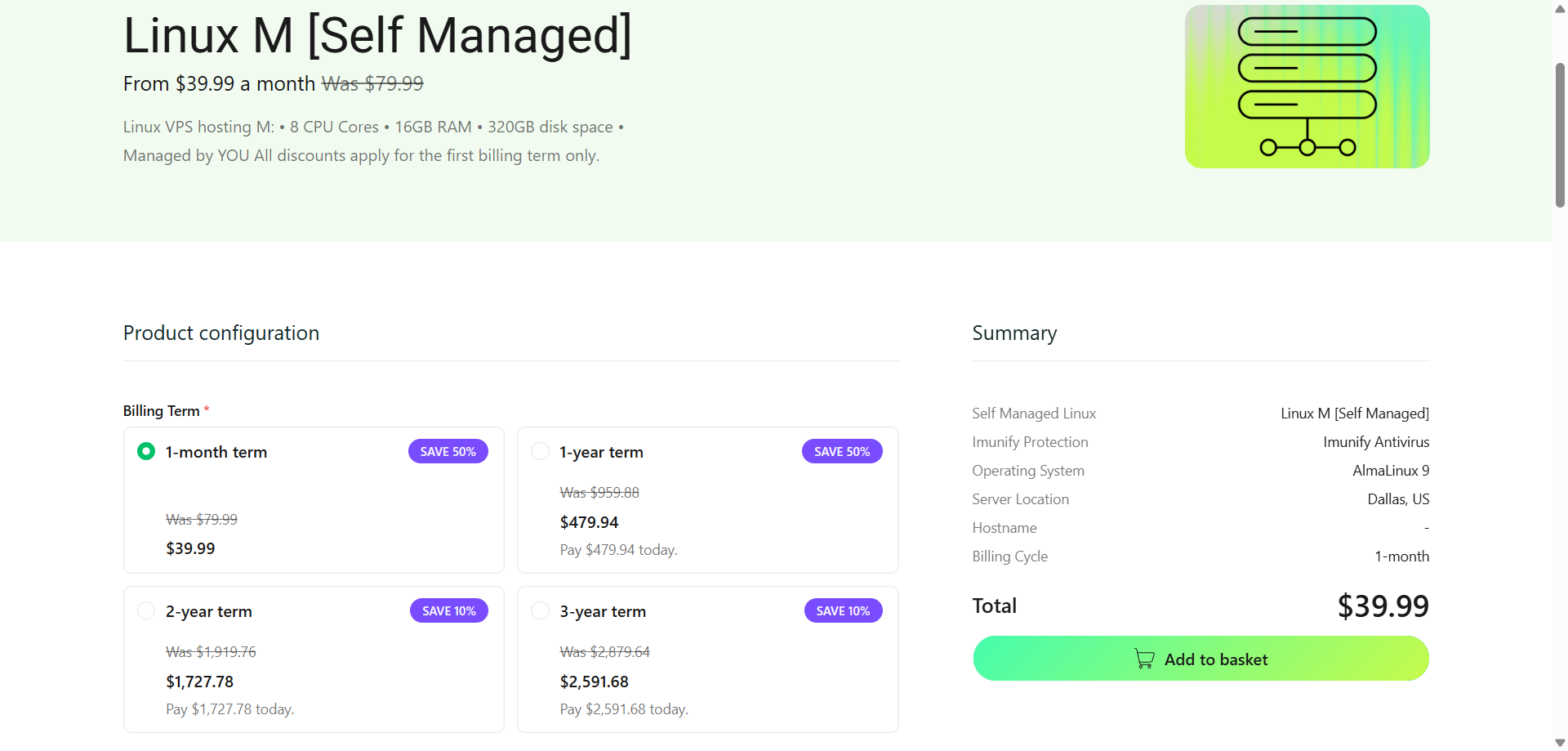
- cPanel e add-on: Hosting.com ha elencato extra opzionali come licenze cPanel, RAM aggiuntiva e CloudLinux. Ogni add-on aveva un prezzo chiaro così da poterne valutare l’acquisto in modo informato.
- Sistema operativo: ho selezionato AlmaLinux, anche se erano disponibili anche Ubuntu e Debian.
- Posizione del server: ho scelto Dallas, USA, ma ho notato che erano disponibili anche opzioni globali come Londra, Francoforte e Mumbai.
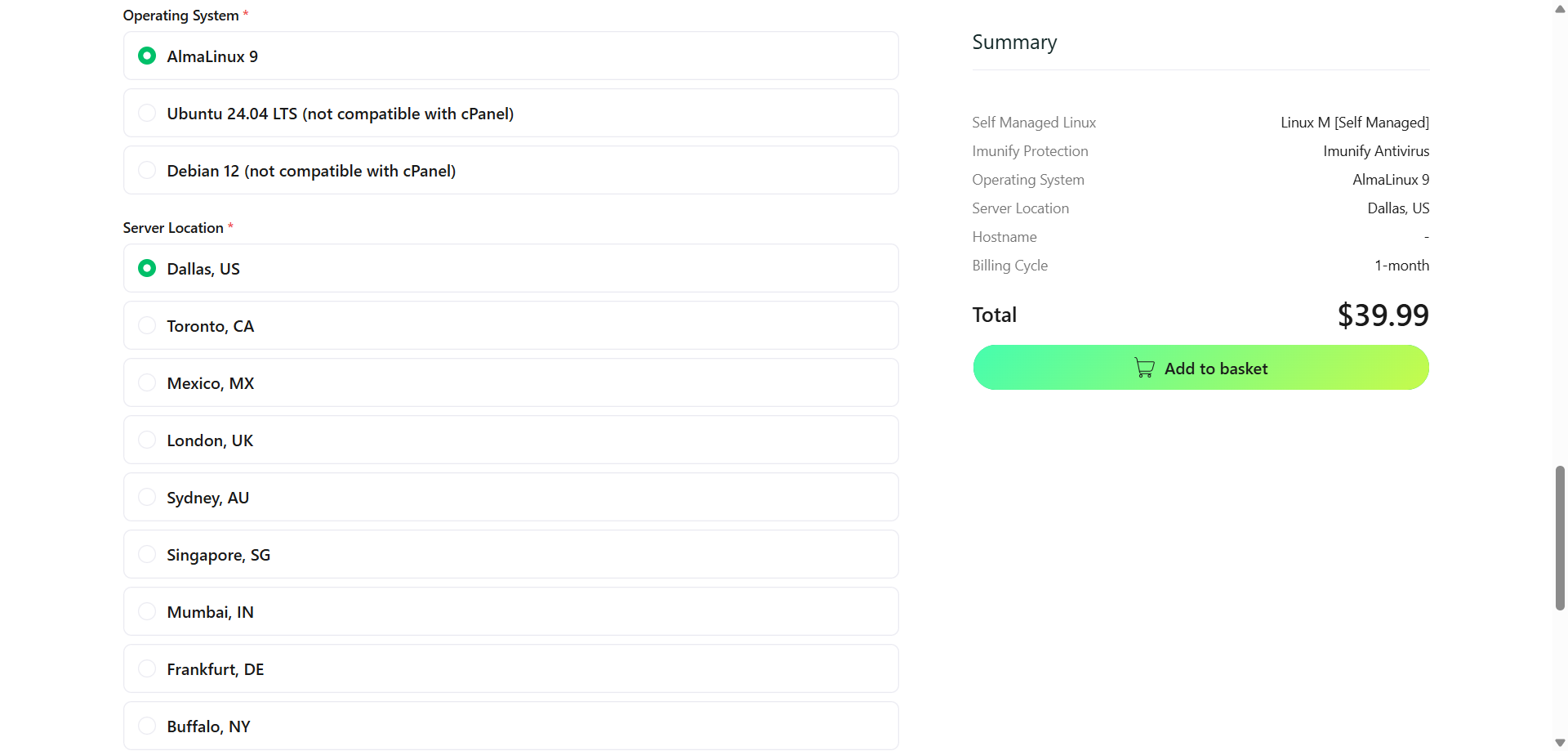


Un riepilogo in tempo reale a destra mostrava le mie scelte: termine di fatturazione, OS, tipo di server, add-on e costo, il che rendeva facile ricontrollare tutto.
Dopo aver verificato, ho cliccato Add to Basket e ho visto il carrello con subtotale, sconto e prezzo finale. C’era anche una sezione Order Notes dove potevo lasciare istruzioni, ad esempio preinstallare uno stack LAMP o configurare cPanel.

Ho cliccato Proceed to Checkout, creato un nuovo account e scelto PayPal come metodo di pagamento.
Pochi secondi dopo aver effettuato l’ordine, ho ricevuto un’email con i dati di accesso e i dettagli del server.
L’intero processo è stato fluido, chiaro e veloce, senza upsell nascosti o gergo confuso. Dal navigare dei piani al VPS pronto, ci sono voluti meno di 10 minuti.
InMotion Hosting
Successivamente, volevo vedere come si comportasse InMotion Hosting. Dato che avevo appena sperimentato il flusso di Hosting.com, ero curioso di verificare se il processo fosse altrettanto fluido o se risultasse più complesso.
Ho iniziato andando alla sezione VPS Hosting sul loro sito e ho sfogliato i piani.

Per questo test ho scelto il piano VPS 8 vCPU e ho cliccato Select per iniziare. Subito ho notato che il flusso di checkout di InMotion era strutturato in passaggi chiari, il che ne facilitava il seguimento.
La prima scelta da fare riguardava la configurazione del dominio. InMotion mi ha offerto due opzioni:
- Registrare un nuovo dominio tramite loro
- Usare il mio dominio esistente

Poiché avevo già un dominio da puntare a questo VPS, ho selezionato Use my existing domain e l’ho inserito. Questo passaggio è stato semplice e mi è piaciuto che non mi spingessero troppo a comprare un nuovo dominio.
La sezione successiva è quella in cui InMotion ha iniziato a distinguersi. Mi hanno proposto diverse opzioni di pannello di controllo:
- Unmanaged (no control panel) – gratuito, ma offre solo accesso da riga di comando
- Control Web Panel (CWP) – account illimitati, $60/anno
- cPanel VPS Admin – cinque account, $306/anno (circa $25,50/mese)

Ho scelto l’opzione Control Web Panel perché offriva un buon equilibrio tra usabilità e costo. cPanel era molto più costoso e unmanaged sarebbe stato troppo essenziale per la maggior parte degli utenti.
Mi è piaciuto che le opzioni fossero spiegate chiaramente con i costi esatti, così da poter fare una scelta informata.
Successivamente, InMotion mi ha offerto opzioni di pre-configurazione per il server:
- WordPress pre-installato
- Configurazione standard
- Configurazione PHP
Poiché volevo testare WordPress su questo VPS, ho scelto la pre-installazione di WordPress, risparmiando la configurazione manuale e mostrando quanto InMotion automatizzi per i principianti.
Poi ho visto gli add-on opzionali; il più utile era il Backup Manager ($2.99/mese) per backup giornalieri e ripristini con un clic.
L’ho scelto per vedere quanto fluentemente InMotion gestisca i backup, fondamentale nell’hosting reale.
Poi è arrivata la selezione del data center. InMotion offriva tre scelte:
- US East
- US West
- Europe

Ho scelto US East poiché è più vicino al mio pubblico, il che dovrebbe migliorare la velocità e ridurre la latenza. Una volta configurato, InMotion ha mostrato un riepilogo chiaro dell’ordine con piano, add-on, ciclo di fatturazione e costo totale.
Questo è stato utile per ricontrollare prima di procedere.
Successivamente, ho creato il mio account con email, nome e dati di fatturazione. Le opzioni di pagamento includevano carte di credito/debito e PayPal. Ho scelto nuovamente PayPal per coerenza.

Una volta inviato il pagamento, l’ordine è stato elaborato immediatamente e in pochi minuti ho ricevuto un’email di conferma con credenziali del server, accesso al pannello di controllo e istruzioni di configurazione.
La registrazione di InMotion è stata chiara ed efficiente, ma rispetto a Hosting.com è sembrata più pesante con più scelte immediate.
Gli utenti avanzati apprezzeranno il controllo, ma i principianti potrebbero trovare il tutto un po’ eccessivo. Il riepilogo in tempo reale e il layout più lineare di Hosting.com lo rendono più semplice e adatto ai principianti.
Interfaccia Utente: Area Cliente e Dashboard
Poi ho voluto vedere quanto fosse facile gestire l’hosting una volta effettuato l’accesso. La dashboard è fondamentale. È lì che monitorerai i tuoi servizi, la fatturazione e gli upgrade.
Hosting.com
Dopo aver creato il mio account, ho effettuato l’accesso al Customer Portal di Hosting.com e ho trovato una dashboard moderna e ben organizzata che offriva una panoramica chiara del mio account.
La navigazione sul lato sinistro e l’area centrale dei contenuti si aggiornano fluidamente con un clic, quindi tutto viene ricaricato sulla stessa schermata anziché saltare tra diverse pagine.

In alto, ho notato alcuni dettagli carini:
- Un saluto personalizzato che dice “Welcome, [MY NAME]”, che ha reso l’esperienza un po’ più su misura.
- Un Support PIN, proprio nella barra superiore, che sapevo sarebbe stato utile quando avrei contattato il team di supporto. Fa risparmiare tempo nella verifica.
- Icone di accesso rapido per Help, Notifications, Dark Mode, and Profile, tutte ordinate nell’angolo in alto a destra.
Nella barra laterale sinistra, la struttura era semplice e facile da seguire:
- + Place New Order — un pulsante in grassetto in alto per aggiungere servizi
- Home — la vista principale della dashboard
- Products & Services — dove risiedono tutti i miei piani di hosting e dominio
- Billing — per fatture, pagamenti e cronologia account
L’area principale dei contenuti è organizzata in schede di panoramica, che includono Domains, Hosting & Servers, Websites, Email & Office Tools, and Other, offrendo un riepilogo chiaro a colpo d’occhio.
Scorrendo verso il basso si visualizzano schede di servizio dettagliate con pulsanti Manage per ogni prodotto, oltre a utili suggerimenti come “Add your first product” per le sezioni vuote.
Pulsanti di azione extra, come Manage Support Tickets e +Place New Order, rendono le attività comuni facili da trovare.
La dashboard di Hosting.com sembra pulita e funzionale. Categorie logiche, panoramiche a schede e schede di servizio ben progettate rendono semplice vedere cosa è attivo e cosa è ancora in fase di configurazione.
Dettagli personali come il saluto, il Support PIN, il login a cPanel con un clic e le note di servizio rendono l’esperienza curata e user-friendly.
InMotion
Passando a InMotion Hosting, ho effettuato l’accesso al loro Account Management Panel (AMP). Mentre Hosting.com prediligeva un design moderno e minimale, l’AMP di InMotion aveva un layout più tradizionale, con una barra di navigazione superiore e più schede che mi guidavano attraverso diverse sezioni.
In alto, la navigazione includeva:
- My Account – impostazioni generali dell’account e notifiche
- Billing – fatture, pagamenti e addebiti imminenti
- Domains – registrazione o trasferimento domini
- Marketplace – add-on e upgrade
- Specials e WebPro – offerte promozionali e funzionalità per agenzie

Nella barra laterale destra, ho notato una funzionalità che mi ha colpito: il Billing Snapshot. Questo pannello mostrava esattamente quanto sarebbe stato il mio prossimo pagamento, quando sarebbe dovuto e mostrava anche più pagamenti imminenti per i prossimi 30 giorni.
La parte centrale dell’AMP era dedicata alla gestione dei servizi. Ogni prodotto di hosting acquistato era elencato separatamente, con una griglia di icone sottostanti per azioni rapide.
Ad esempio, il mio piano di hosting VPS aveva icone per:
- cPanel – login diretto al pannello di controllo
- WHM e Root WHM – mi hanno fornito opzioni complete di gestione del server
- Reset cPanel password, Change root password e Restart VPS – funzioni comuni ma importanti
- Setup email, gestione certificato SSL e Backup Manager – tutte accessibili direttamente senza cercare nei menu
Hosting.com raggruppava gli strumenti per servizio (shared hosting per email e WordPress), (VPS per WHM e controlli server), il che rendeva tutto chiaro.
La dashboard di InMotion è potente ma affollata, con molte icone e notifiche. Gli utenti avanzati la gestiranno, ma i principianti potrebbero sentirsi sopraffatti.
In generale, l’AMP è ricco di funzionalità, ma l’interfaccia più pulita di Hosting.com risulta più intuitiva.
Configurazione Hosting: Creazione di un Nuovo Sito WordPress
Per testare quanto sia facile lanciare un sito, sono passato all’installazione di WordPress. Questo è un passaggio imprescindibile poiché la maggior parte degli utenti acquista hosting pensando a WordPress.
Hosting.com
Su Hosting.com, ho aperto il Customer Portal, cliccato su Manage accanto al mio piano di hosting e cliccato Login to Control Panel.

Il login con un clic è stata una piacevole sorpresa. Mi ha portato direttamente in cPanel senza richiedere nuovamente le credenziali.
All’interno di cPanel, ho usato il Softaculous App Installer. Installare WordPress è stato rapido:
- Ho cliccato “Install WordPress.”
- Ho selezionato il dominio che volevo utilizzare.
- Ho inserito un titolo per il sito, nome utente admin e password.
- Ho cliccato Install.

In pochi minuti il mio sito WordPress era online. Tutto ha funzionato al primo tentativo e Hosting.com non ha limitato alcuna funzione di cPanel, quindi avevo pieno controllo su database, sottodomini e backup.
InMotion
Su InMotion Hosting, ho seguito quasi lo stesso processo. Dall’AMP, ho cliccato su cPanel per il mio servizio di hosting, che si è aperto direttamente senza login aggiuntivi.

All’interno di cPanel, ho scrolled a Softaculous e ho trovato WordPress sotto “Top Scripts.”

La configurazione era quasi identica, ma InMotion ha aggiunto un tocco extra: potevo pre-selezionare plugin consigliati come caching e backup durante l’installazione.

Sebbene fosse comodo, ho trovato il processo di Hosting.com leggermente più veloce e snello.
Gestione di Server e Hosting
Infine, ho testato come ogni provider gestisce il management del server. Questo è importante perché quando qualcosa si rompe, hai bisogno di un rapido accesso agli strumenti di ripristino.
Hosting.com
Su Hosting.com, ho aperto la pagina del mio piano VPS attivo cliccando Manage accanto al mio piano di hosting.

Nella pagina di gestione, proprio in cima, ho visto un pannello di azioni server critiche.
- Reinstall Server
- Console Login
- Power Controls
- Recovery ISO Mode
Scorrendo più in basso, l’interfaccia era divisa in tre schede:
- Overview – Uno snapshot rapido dei dettagli chiave del server, incluso hostname, indirizzo IP, OS e credenziali root.
- Billing – Una sezione pulita che mostra il periodo di sottoscrizione, la data di rinnovo e i dettagli del piano.
- Settings
Due funzionalità piccole ma molto utili hanno attirato la mia attenzione:
- Product Notes – un campo semplice per promemoria come “Client A’s WordPress site”, utile quando si gestiscono più server
- Product Secrets – un vault criptato (AES-256) per password root, chiavi SSH o token API; la maggior parte dei provider lascia questo compito a gestori di password separati, quindi averlo integrato nella dashboard è una grande comodità.

Oltre alle funzionalità, ciò che mi ha impressionato di più è stata l’esperienza utente. Ogni azione era istantanea, senza ricariche complete della pagina o menu macchinosi. L’interfaccia è risultata reattiva e moderna, e non ho mai dovuto indovinare dove fosse posizionata una funzione.
Poi sono passato a InMotion Hosting per vedere come si confrontavano i loro strumenti di gestione server. Dall’AMP, ho cliccato su “Manage My Cloud Server” sotto il mio piano.

Questo mi ha portato direttamente alla pagina di gestione del server, e subito ho notato che il layout era pulito, con le opzioni più importanti in primo piano.
Il pannello mi ha offerto una serie di controlli essenziali:
- Restart and Stop Server – con un solo clic potevo riavviare o spegnere il mio VPS.
- Real-Time Monitoring – la dashboard mostrava metriche in tempo reale per CPU, RAM, utilizzo banda e medie di carico, così potevo monitorare le prestazioni a colpo d’occhio.
- Snapshots – potevo creare snapshot del server e ripristinarli se necessario, funzionando come punti di ripristino automatizzati.

Per una gestione più avanzata, InMotion integra WHM (Web Host Manager) nei suoi piani VPS.

Quando ho cliccato su Root WHM, si è aperto un pannello di controllo potente in cui potevo:
- Creare e gestire più account di hosting
- Configurare le impostazioni DNS, i server email e le opzioni di sicurezza
- Monitorare le risorse in modo più dettagliato
- Accedere a un terminale integrato per eseguire comandi direttamente sul server
Per gli utenti che non necessitano del controllo completo del sistema, InMotion offre cPanel, che rende facili attività come la configurazione email, la gestione MySQL, l’installazione di WordPress/Joomla e la configurazione SSL.
Gli snapshot sono una rete di sicurezza comoda, e avere sia WHM che cPanel offre flessibilità sia per i principianti che per gli utenti avanzati.
Detto questo, Hosting.com è sembrato più capace con funzionalità come Console Login, Recovery ISO mode e il vault Product Secrets, che semplificano la gestione reale e danno maggiore sicurezza nella gestione delle emergenze.
6. Confronto Privacy e Sicurezza: Quale Piattaforma è Più Sicura?
Hosting.com fornisce protezioni integrate più robuste e strumenti più stratificati per la sicurezza quotidiana.
Privacy e Sicurezza di Hosting.com
Quando ho testato Hosting.com, ho notato che la sicurezza non era un ripensamento: è incorporata in ogni piano.
- Certificati SSL: Ogni piano che ho provato includeva SSL gratuito, fondamentale per criptare i dati tra il tuo sito e i visitatori.
- Protezione DDoS: Usano Imunity360 per bloccare il traffico dannoso prima che raggiunga il server. Questo mi ha dato tranquillità sapendo che l’uptime era meglio protetto.
- Integrazione Cloudflare: Hosting.com instrada automaticamente il traffico attraverso la CDN globale di Cloudflare. Oltre alla velocità, questo funge da scudo, filtrando richieste sospette o dannose.
- Firewall: Sia Config Server Firewall che ModSecurity sono attivi per filtrare il traffico e bloccare gli attacchi.
- Patchman Security Tool: Questo strumento mi ha colpito—scansiona le vulnerabilità, corregge il software obsoleto e persino mette in quarantena i file infetti senza richiedere interventi manuali.
- Autenticazione a due fattori: Abilitata direttamente dal portale clienti, offrendo uno strato aggiuntivo di protezione al login.
- Backup automatici: I backup settimanali sono inclusi, con opzioni giornaliere sui piani di livello superiore.
- Politiche sulla privacy: Hosting.com cripta le password memorizzate, richiede al personale di mantenere confidenziali le informazioni dei clienti e dispone di politiche di conservazione per conformarsi al GDPR.
Nel complesso, Hosting.com mi ha trasmesso l’idea di un ambiente di hosting orientato alla sicurezza, con strumenti proattivi come Patchman e Cloudflare integrato che vanno oltre il minimo indispensabile.
Privacy e Sicurezza di InMotion Hosting
Su InMotion Hosting, la configurazione della sicurezza è anch’essa solida, ma tende più verso strumenti gestiti dall’utente con add-on premium.
- Certificati SSL: SSL gratuito è incluso con la maggior parte dei piani per connessioni criptate.
- Protezione DDoS e firewall: Le protezioni standard gestiscono attacchi denial-of-service e minacce informatiche comuni.
- Scansione malware: La scansione di base è inclusa, mentre VPS e server dedicati possono usare Monarx per il rilevamento in tempo reale.
- Strumenti account: Ho potuto usare IP Deny Manager, protezione leech e reset password direttamente da cPanel e AMP.
- Accesso SSH e 2FA: entrambi sono disponibili e la configurazione della 2FA è stata semplice.
- Backup: Non è automatico, e serve Backup Manager ($2.99/mese) per backup automatici giornalieri.
- Privacy: InMotion isola gli account negli ambienti condivisi per ridurre i rischi tra account. Permette inoltre di scegliere la posizione del data center, utile per la conformità.
InMotion offre un solido livello base di sicurezza, ma richiede configurazioni manuali o add-on a pagamento (come Monarx o Backup Manager) se si desidera una copertura completa.
7. Confronto delle Località dei Server
Hosting.com vince con la sua rete globale più ampia e oltre 20 opzioni di data center.
Località dei Server di Hosting.com
Quando ho testato Hosting.com, il semplice numero di opzioni mi ha impressionato. Alla registrazione potevo scegliere tra oltre 20 data center globali, inclusi Dallas (USA), Toronto (Canada), Città del Messico, Londra, Francoforte, Sydney, Singapore e Mumbai.

Ho verificato la possibilità di cambiare regione in seguito. Hosting.com ha detto che è possibile, ma bisognerebbe configurare un nuovo server e migrare i dati manualmente. Tuttavia, l’ampia gamma di opzioni globali lo rende una scelta solida per il traffico internazionale.
Località dei Server di InMotion Hosting
Su InMotion, la rete di server è più piccola ma comunque posizionata strategicamente. Attualmente offrono quattro data center:
- Los Angeles, CA (West Coast US) – eccellente se il tuo pubblico si trova sulla costa occidentale o in Asia
- Ashburn, VA (East Coast US) – uno dei maggiori hub di peering Internet in Nord America, perfetto per siti rivolti a USA ed Europa
- Amsterdam (Europe) – copertura forte per i clienti europei
- Singapore (Asia) – in arrivo, che aggiungerà una migliore copertura per gli utenti Asia-Pacifico
Ogni località dispone di ridondanza e infrastrutture affidabili, ma rispetto a Hosting.com, InMotion sembra più incentrato sugli USA con una portata globale limitata.
Hosting.com vs InMotion: Considerazioni Finali
Dopo aver testato entrambi i provider, Hosting.com risulta il migliore. È più economico da avviare, più facile da navigare per i principianti e più sicuro grazie a Cloudflare, Patchman e firewall integrati.
Mentre InMotion offre prestazioni più rapide e strumenti per sviluppatori migliori, la portata globale, la convenienza e il design user-friendly di Hosting.com lo rendono la scelta complessiva migliore per la maggior parte degli utenti.
| Categoria | Vincitore | Perché |
| Prezzi e Piani | Hosting.com | Prezzi di partenza più bassi su shared, WordPress e hosting VPS. |
| Supporto | Hosting.com | Risposte in live chat più rapide e affidabili rispetto ai ticket più lenti. |
| Funzionalità di Hosting | InMotion | Account email illimitati e strumenti per sviluppatori più potenti come Node.js, Git e Python. |
| Prestazioni del Sito | InMotion | TTFB più veloce, tempi di blocco inferiori e interattività quasi istantanea. |
| Facilità d’Uso | Hosting.com | Flusso di registrazione più fluido, dashboard più pulita e strumenti di gestione server flessibili. |
| Privacy e Sicurezza | Hosting.com | Protezioni predefinite più robuste con Cloudflare, Patchman, firewall e backup automatici. |
| Località dei Server | Hosting.com | Oltre 20 data center globali rispetto ai 4 di InMotion. |

